Comment changer sonnerie messenger sur votre téléphone
Vous souhaitez comment changer sonnerie Messenger pour reconnaître plus vite vos notifications et éviter les confusions avec les autres applications ? Cet article vous guide en détail la manière de comment changer sonnerie Messenger sur iPhone et Android, une procédure extrêmement simple que tout le monde peut réaliser.

Qu’est-ce que la sonnerie Messenger ?
La sonnerie Messenger (ou son de notification) est le son caractéristique qui se déclenche chaque fois que vous recevez un nouveau message ou un appel sur l’application Messenger.
Changer la sonnerie vous permet de distinguer rapidement les notifications Messenger des autres apps, d’éviter de manquer des messages importants et d’exprimer votre personnalité.
>> À lire aussi : Comment changer la sonnerie Discord sur iPhone et Android
Comment changer sonnerie Messenger sur iPhone
Sur iPhone, le changement de sonnerie Messenger s’effectue directement et entièrement dans l’application sans aucun outil tiers. Voici le guide détaillé étape par étape pour le faire rapidement et précisément :
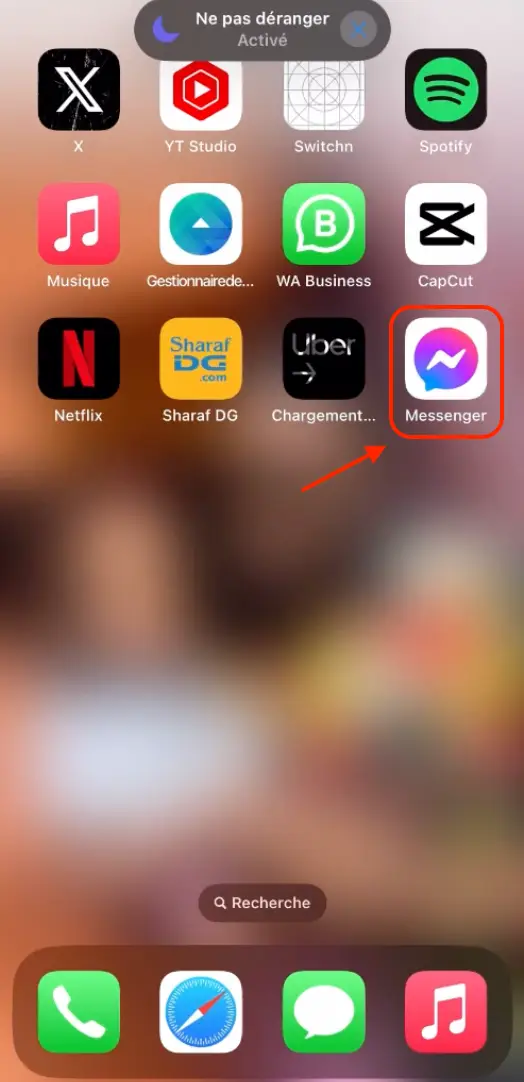
Étape 1 : Ouvrir l’application Messenger sur iPhone
Ouvrez l’application Messenger sur votre iPhone en appuyant sur son icône depuis l’écran d’accueil. Assurez-vous d’être connecté à votre compte et que l’application est mise à jour à la dernière version depuis l’App Store.
Étape 2 : Accéder au menu Compte et aux Paramètres
Sur l’écran de la liste des conversations (Discussions), appuyez sur votre photo de profil ou sur l’icône des trois lignes en haut à gauche.
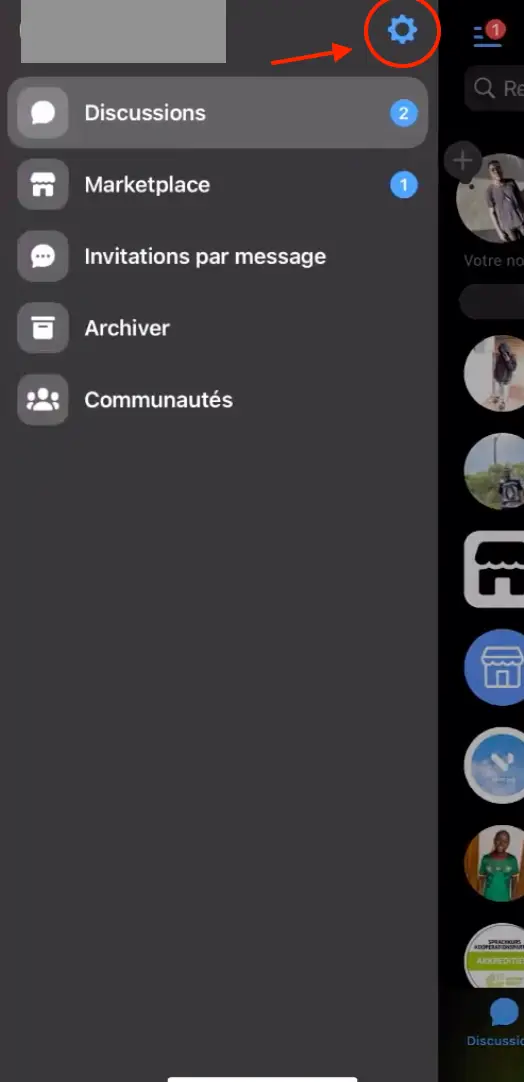
Ensuite, à côté de votre nom en haut, appuyez sur l’icône d’engrenage (Paramètres) pour ouvrir les réglages personnels.
Étape 3 : Ouvrir la section Notifications et sons
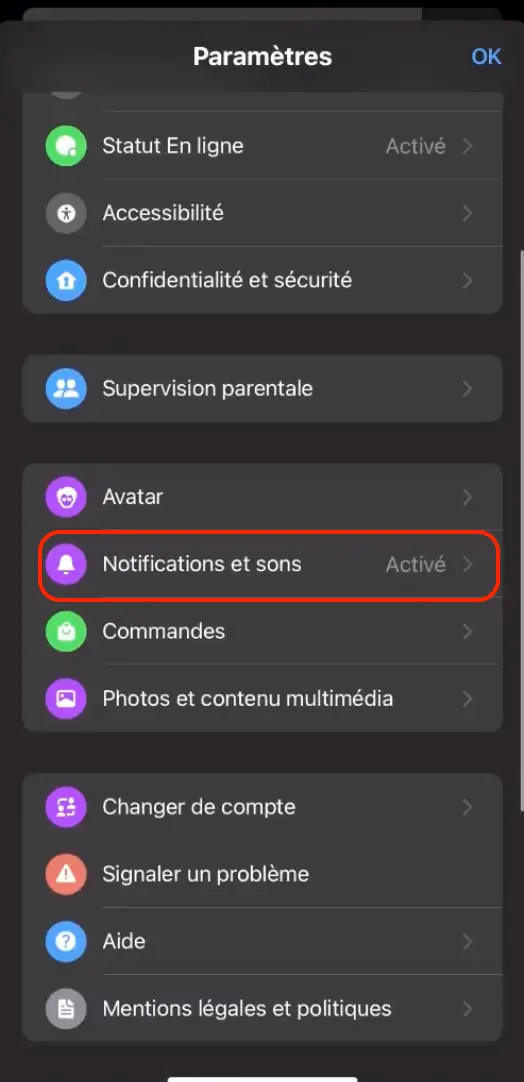
Dans le menu Paramètres, faites défiler légèrement vers le bas et sélectionnez Notifications et sons. Cette section affiche toutes les options liées aux sons et notifications de l’application.
Étape 4 : Modifier le son de notification
Vous verrez plusieurs options. Appuyez sur Son de notification. Une liste complète des sons disponibles s’affiche. Appuyez sur chaque son pour l’écouter immédiatement, puis sélectionnez celui qui vous convient le mieux. Le nouveau son s’applique automatiquement à toutes les notifications de messages sur Messenger.

Si vous souhaitez définir un son différent pour une conversation spécifique (par exemple un groupe de travail ou une personne proche), procédez ainsi :
- Ouvrez la conversation → appuyez sur le nom de la personne ou du groupe en haut de l’écran → sélectionnez Notifications et sons → appuyez sur Son de notification et choisissez le son souhaité.
Note importante sur iPhone : Assurez-vous que les notifications de Messenger sont bien activées dans Réglages iPhone → Notifications → Messenger. Si aucun son ne se déclenche, vérifiez le bouton silencieux sur le côté du téléphone ou le volume système.
Comment changer sonnerie Messenger sur Android
Sur Android, en plus des sons prédéfinis, vous pouvez ajouter des sonneries personnalisées à partir de vos fichiers. Les étapes se déroulent principalement dans l’application, mais sont plus flexibles que sur iPhone. Voici le guide détaillé :
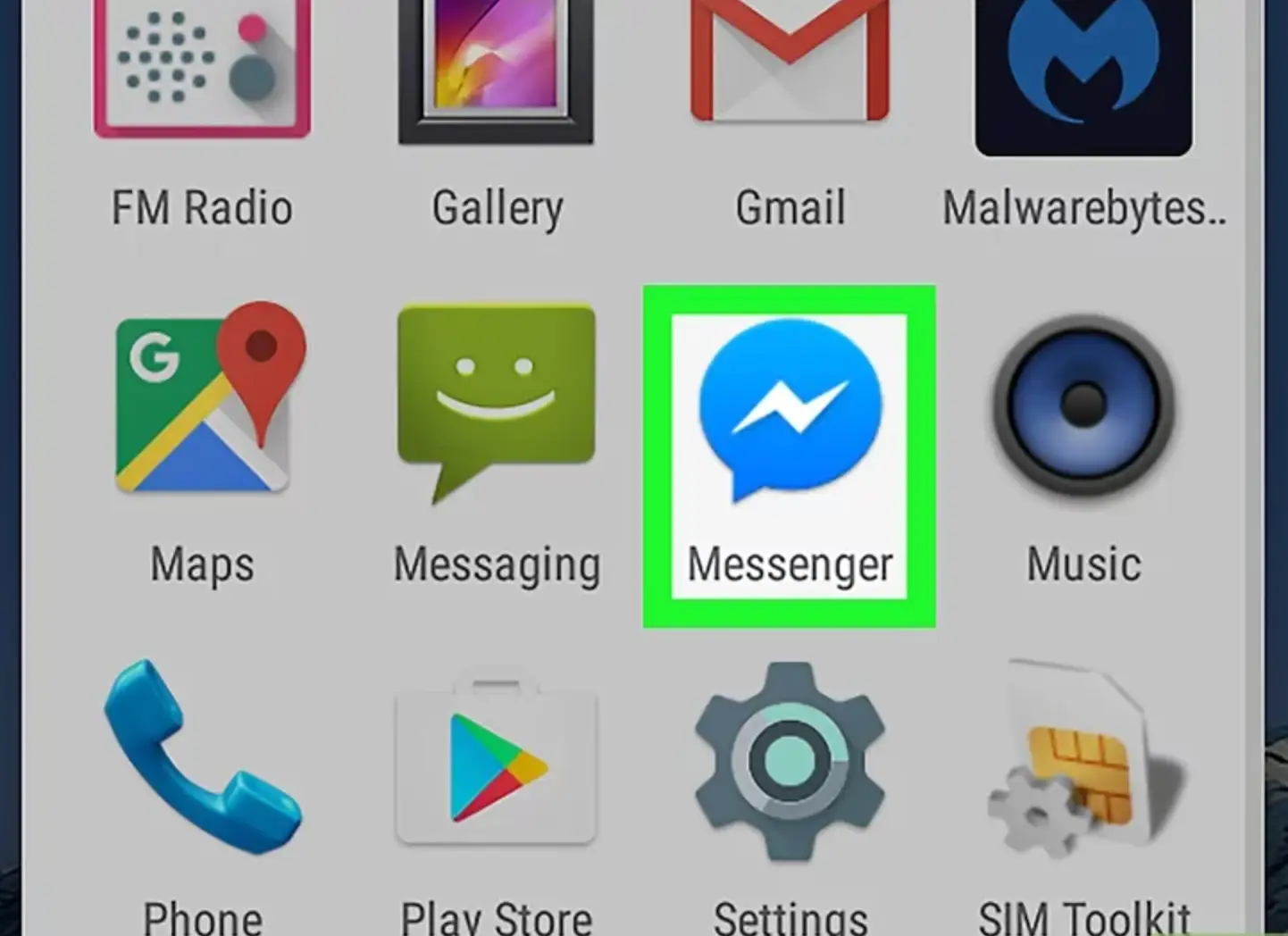
Étape 1 : Ouvrir l’application Messenger sur Android
Lancez l’application Messenger sur votre téléphone Android.
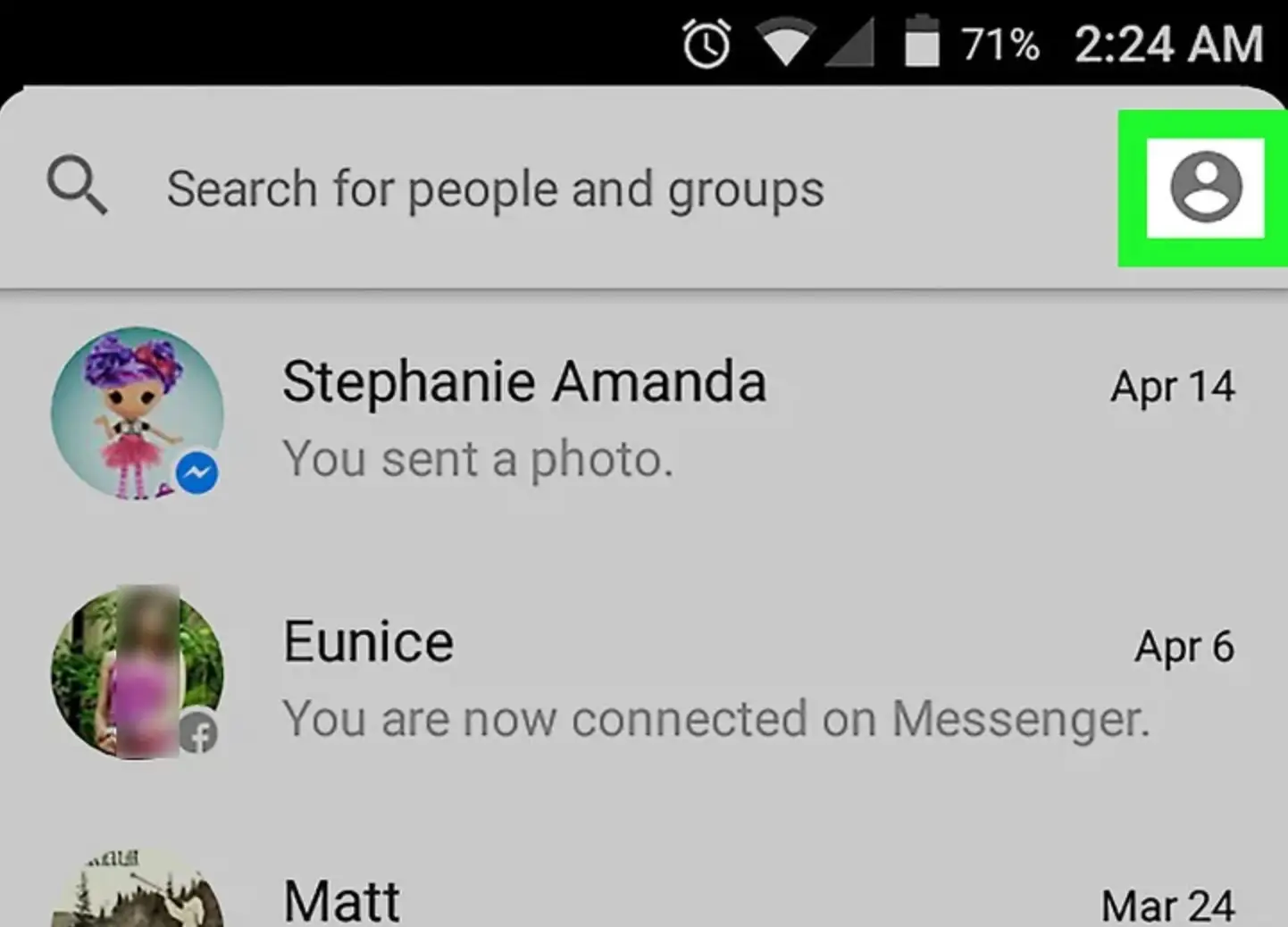
Étape 2 : Accéder au menu Compte et aux Paramètres
Sur l’écran principal, appuyez sur votre photo de profil en haut à gauche, puis appuyez sur l’icône d’engrenage pour accéder aux Paramètres.
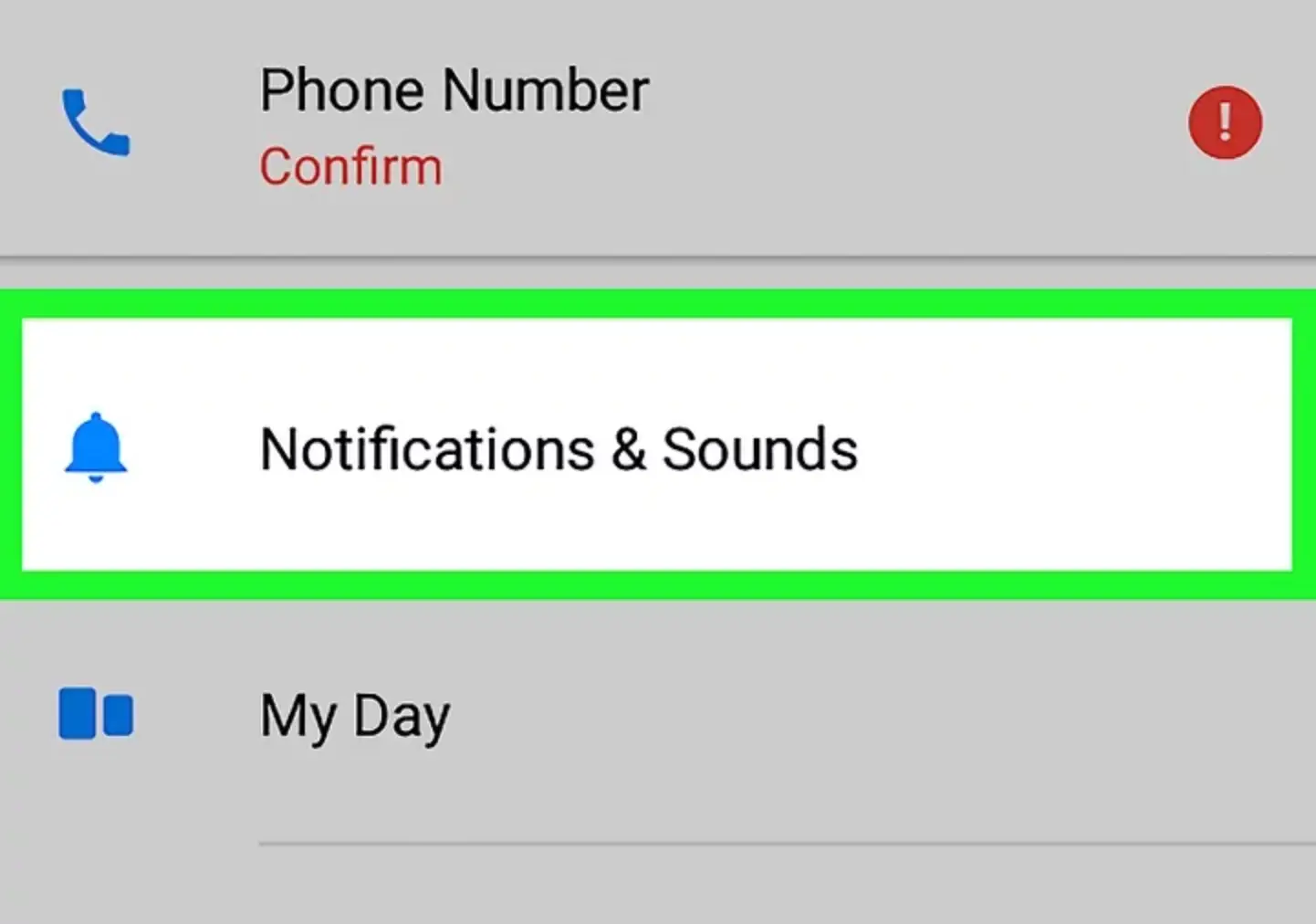
Étape 3 : Ouvrir Notifications et sons
Faites défiler et sélectionnez Notifications & Sounds C’est ici que se concentrent toutes les options audio de Messenger.
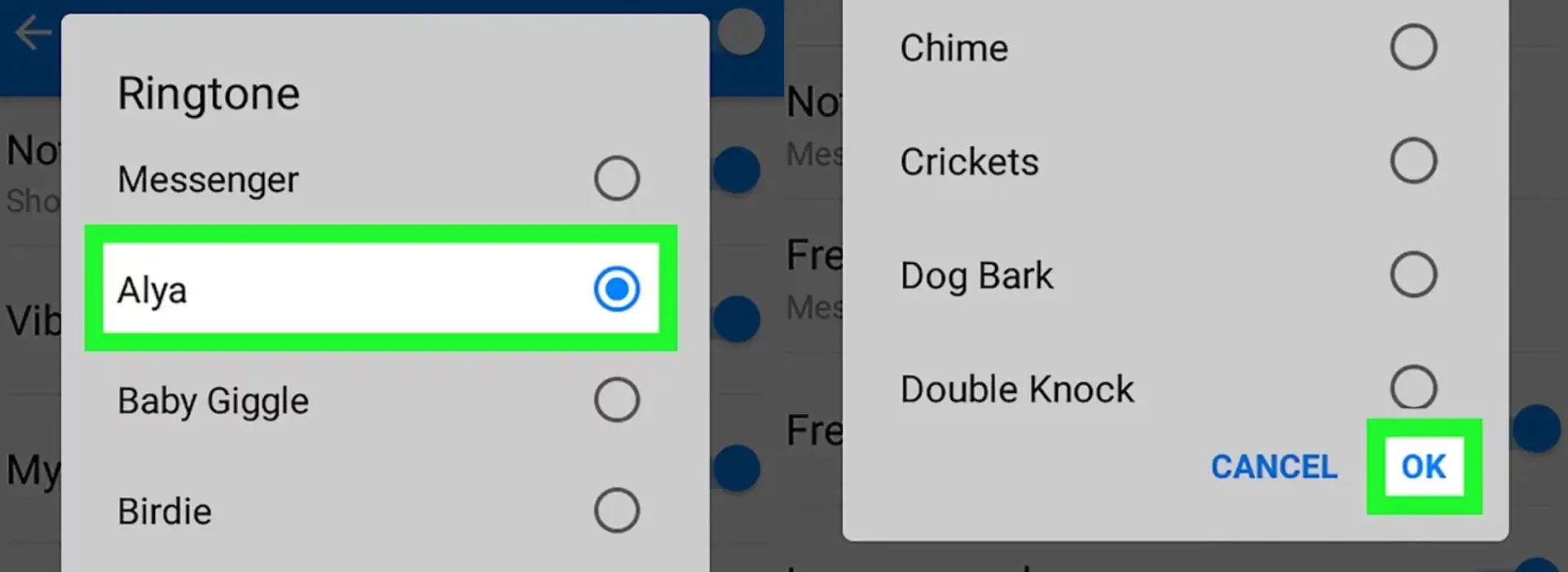
Étape 4 : Personnaliser les sons
Sur Android, vous pouvez configurer séparément chaque type de son :
- Pour changer le son des notifications de messages : Appuyez sur Son de notification et choisissez un son dans la liste disponible.
- Pour changer la sonnerie des appels : Appuyez sur Sonnerie et procédez de la même manière.
Vous pouvez écouter chaque option directement dans l’application avant de confirmer.
Comment ajouter une sonnerie personnalisée sur Android :
Si vous souhaitez utiliser votre propre fichier musical, copiez le fichier audio (format MP3, OGG…) dans le dossier Notifications de la mémoire interne (via l’application Fichiers). Ensuite, retournez dans Notifications et sons dans Messenger : le nouveau fichier apparaît automatiquement dans la liste pour que vous puissiez le sélectionner.
Ajuster les sons sur Messenger est une manière simple d’adapter les notifications à vos habitudes d’utilisation. Si vous mettez fréquemment l’application à jour ou changez d’appareil, il est conseillé de prendre l’habitude de vérifier à nouveau les paramètres sonores afin d’éviter d’éventuels problèmes. Nous espérons que ce guide vous aidera à effectuer les réglages efficacement et à utiliser Messenger de manière plus pratique au quotidien. Si vous souhaitez renouveler l’expérience de vos notifications, vous pouvez également découvrir de nombreuses sonneries de téléphone gratuites sur sonneries Ringtones afin de choisir un son qui correspond à votre style.