Guide pour changer la sonnerie Discord sur iPhone et Android
Discord est la plateforme de communication incontournable des gamers et des équipes de travail en ligne. Savoir comment changer la sonnerie Discord vous permet de personnaliser vos notifications et d’identifier plus facilement vos alertes importantes. L’article ci-dessous vous guide pas à pas pour changer le son de notification sur Android et iPhone de manière détaillée.

Comment changer la sonnerie Discord sur Android
Le système d’exploitation Android est réputé pour sa grande capacité de personnalisation, permettant aux utilisateurs de modifier la plupart des paramètres sonores du système. Pour Discord, plutôt que d’effectuer les réglages directement dans l’application, vous passerez par le gestionnaire de notifications de votre téléphone.
Voici deux façons de personnaliser le son des notifications Discord.
>> À lire aussi : Tout savoir sur comment télécharger une sonnerie sur Zedge gratuitement
Changer le son de notification par défaut
Changer le son de notification par défaut vous permet de distinguer clairement les alertes Discord des autres applications comme Messenger ou Zalo. Si vous souhaitez remplacer le son Discord par un autre son disponible dans la bibliothèque de sonneries de votre téléphone, suivez les étapes ci-dessous :
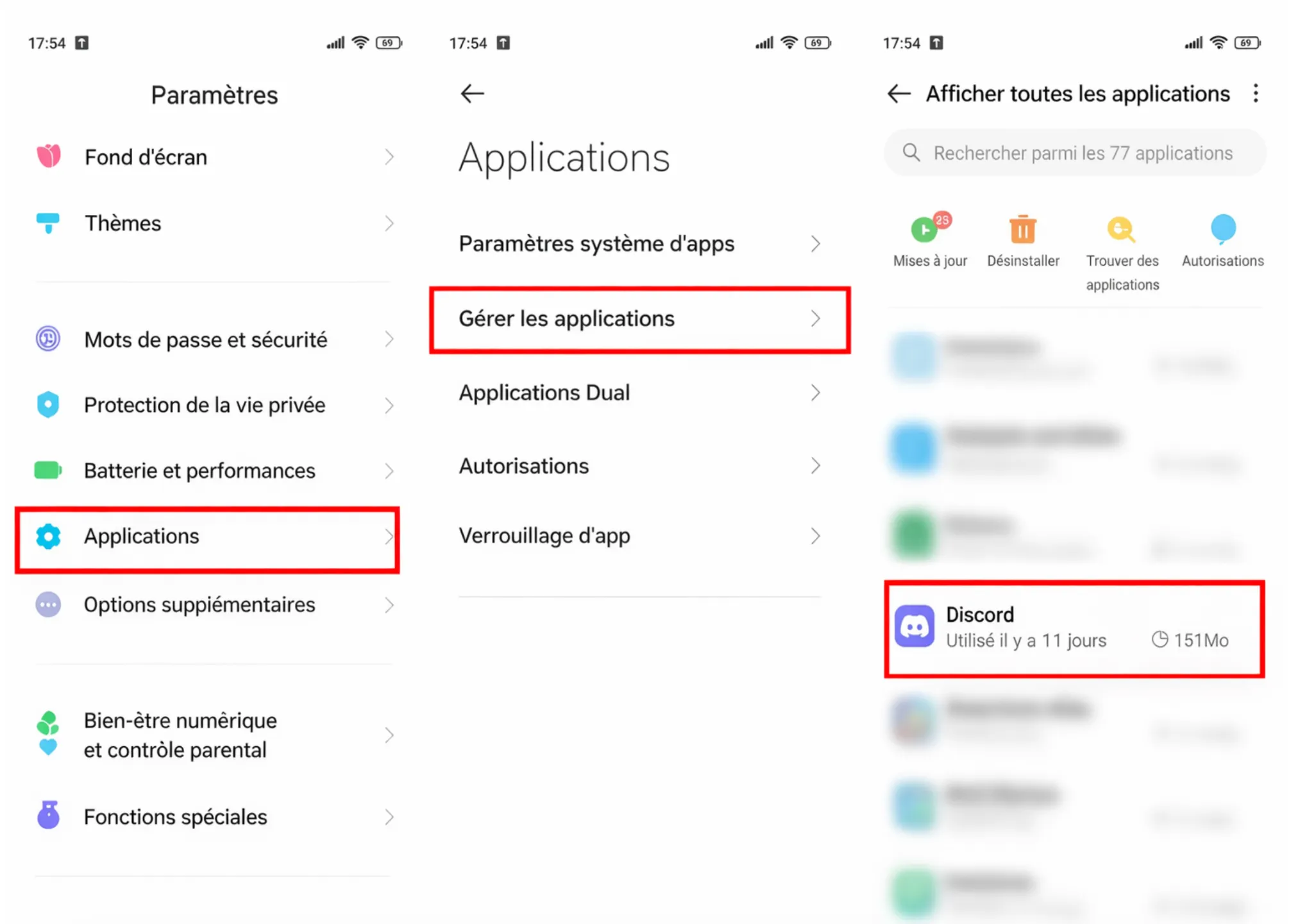
Étape 1 : Accéder au gestionnaire d’applications.
Ouvrez les Paramètres de votre téléphone, rendez-vous dans la section Applications et sélectionnez Discord dans la liste des applications installées.
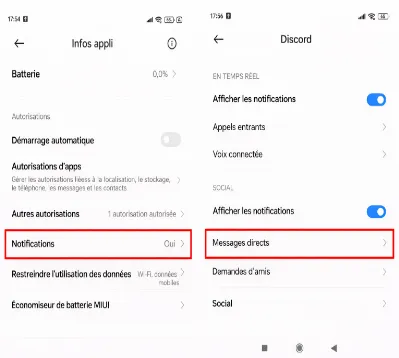
Étape 2 : Sélectionner le type de notification à modifier.
Dans l’interface d’informations de l’application Discord, appuyez sur Notifications, puis choisissez Messages directs ou Appels entrants
Étape 3 : Choisir un nouveau son de notification.
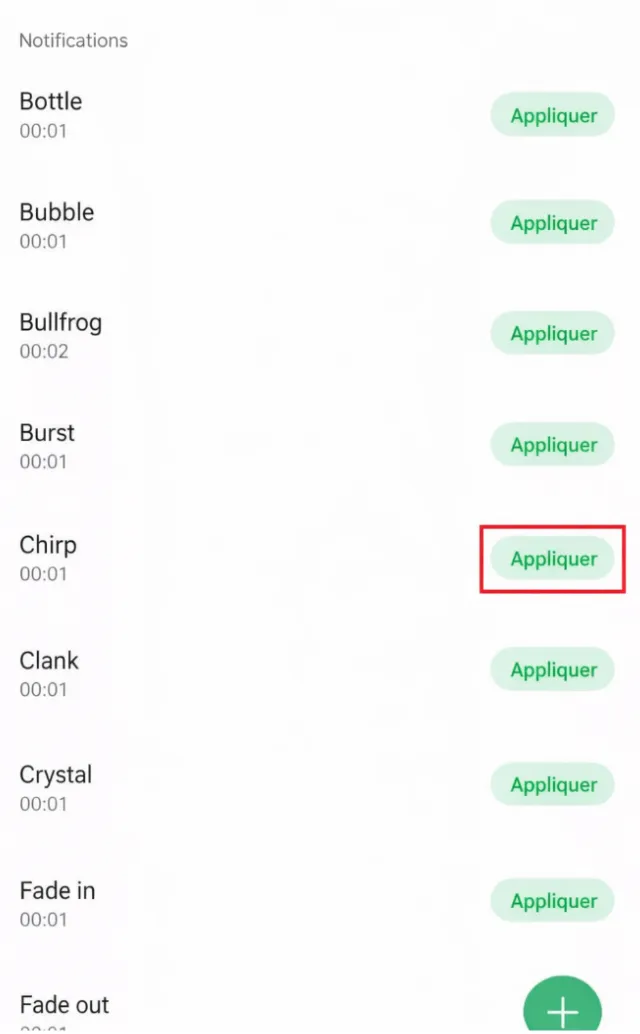
Appuyez ensuite sur Son, sélectionnez l’onglet Profil > Sonnerie (selon votre version Android), choisissez le son souhaité dans la liste et appuyez sur Appliquer pour valider.
Comment définir un son personnalisé comme sonnerie Discord
Vous pouvez aussi utiliser un fichier audio personnalisé pour reconnaître immédiatement les notifications Discord. Pour ce faire, vous devez disposer d’un fichier audio de qualité et effectuer le paramétrage via le gestionnaire de fichiers de votre appareil, en suivant les étapes ci-dessous.
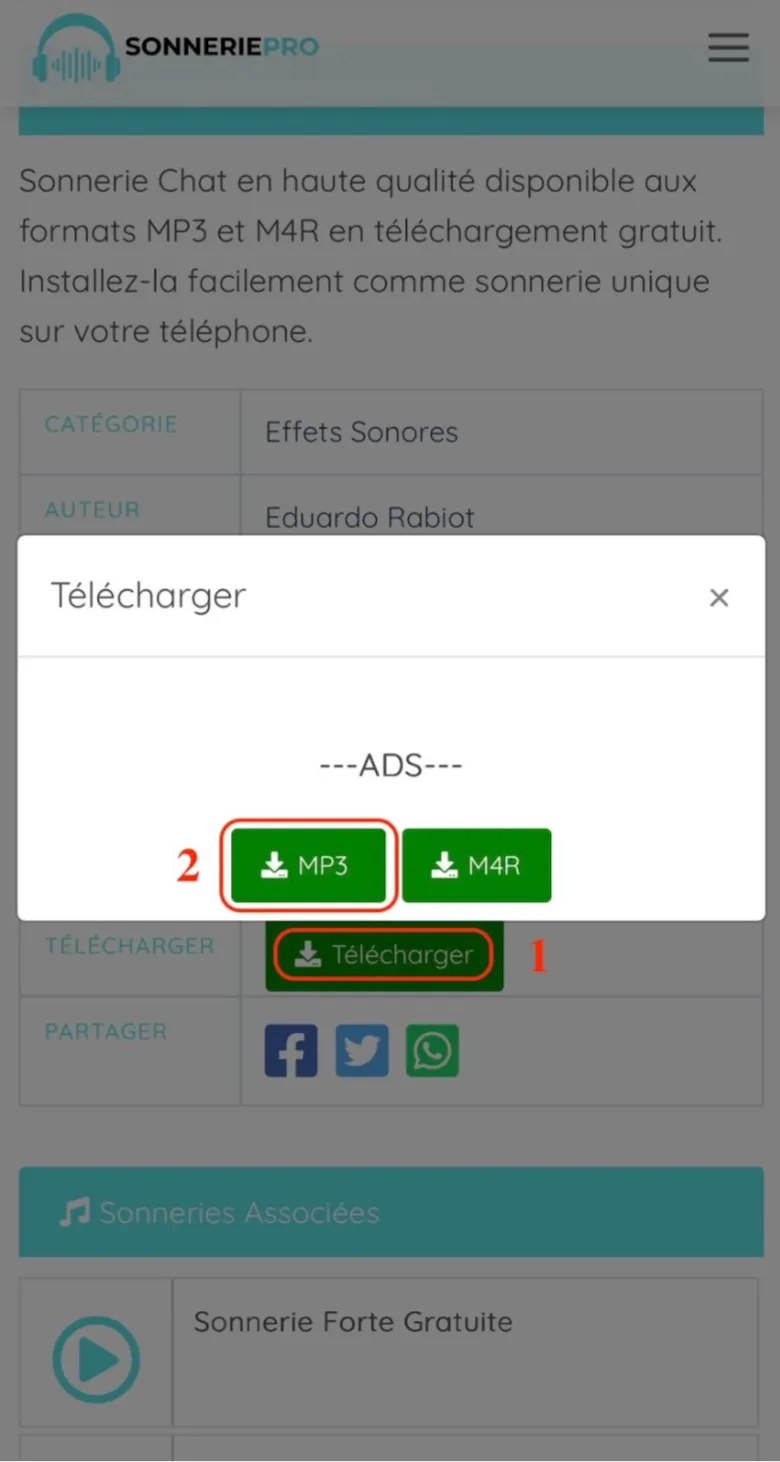
Étape 1 : Télécharger un fichier MP3 depuis SonneriePro.
Ouvrez votre navigateur et saisissez l’adresse https://sonneriepro.fr/. Utilisez la barre de recherche pour trouver la piste de votre choix, cliquez sur la chanson et appuyez sur le bouton « Télécharger ». Lorsque le système vous demande de choisir un format, sélectionnez MP3 pour garantir la meilleure compatibilité. Le fichier téléchargé sera automatiquement enregistré dans le dossier Téléchargements.
Étape 2 : Ouvrir les paramètres de notification.
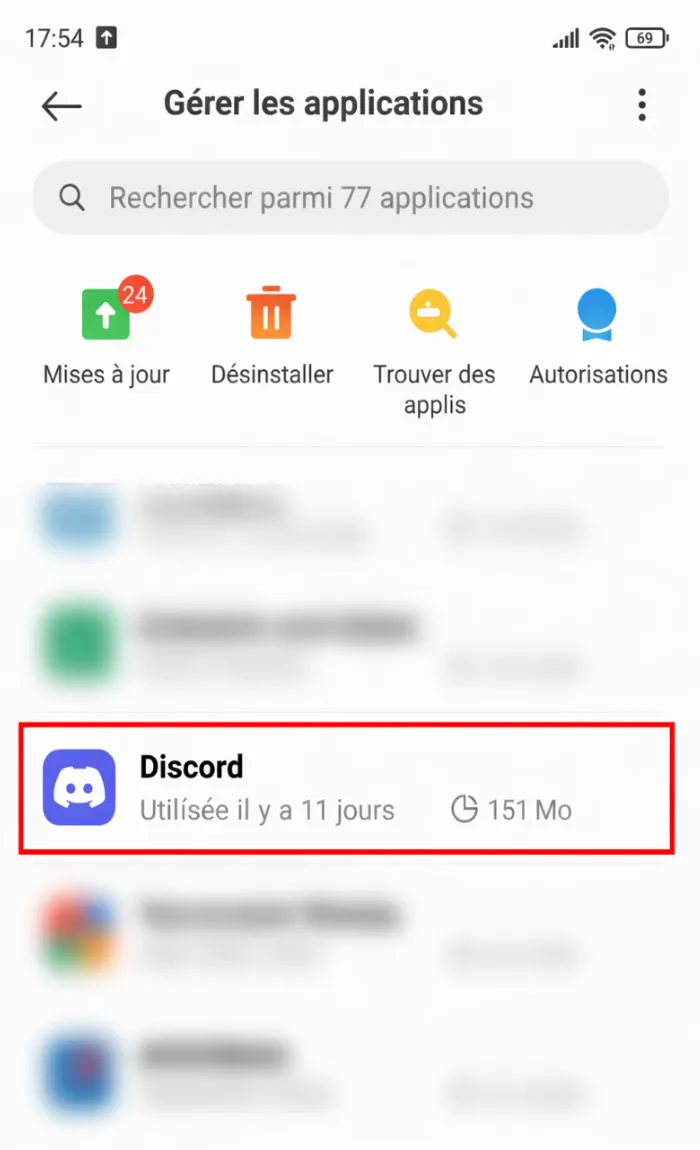
Retournez dans les Paramètres de votre téléphone, puis allez dans Applications > Discord. Cette étape permet d’accéder aux options de notification de Discord pour sélectionner un fichier audio enregistré sur l’appareil.
Étape 3 : Choisir le son depuis la mémoire de l’appareil.
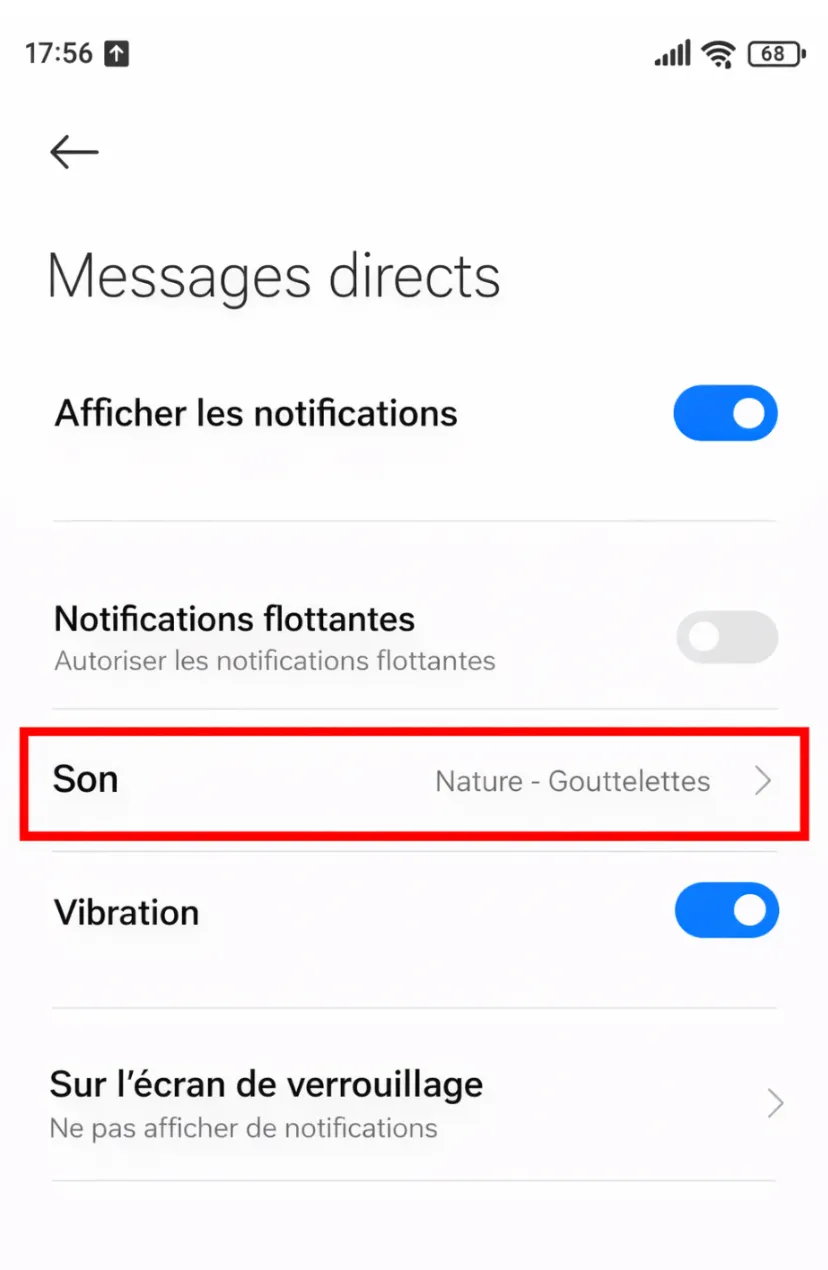
Dans le menu des notifications de Discord, sélectionnez Notifications puis Messages directs. Ensuite, appuyez sur Son et choisissez Choisir la sonnerie locale.
Étape 4 : Confirmer le fichier.
Appuyez sur l’option proposée pour configurer le son d’alerte. Sélectionnez Gestionnaire de fichiers pour naviguer jusqu’au dossier contenant le fichier MP3 téléchargé, sélectionnez le fichier et appuyez sur Confirmer pour le définir comme nouveau son d’alerte.
Comment changer la sonnerie Discord sur iPhone
Sur iPhone, la personnalisation des sons de notification est plus limitée que sur Android. Actuellement, Discord sur iPhone ne permet pas aux utilisateurs de choisir un son de notification ou une alerte sonore personnalisée directement dans l’application.
Cependant, vous pouvez tout de même contrôler et modifier le mode de notification via les paramètres système d’Apple, en suivant le guide ci-dessous.
Gérer le son des notifications Discord
Gérer le son des notifications vous aide à mieux contrôler les alertes provenant de Discord. Si le son des notifications vous dérange ou si vous souhaitez le désactiver complètement pour vous concentrer, procédez comme suit :
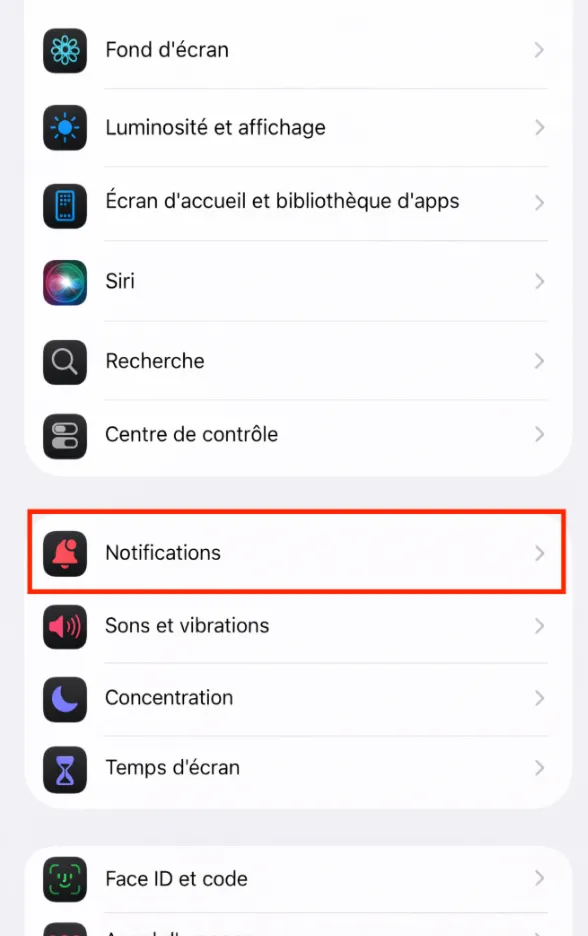
Étape 1 : Ouvrez l’application Réglages depuis l’écran d’accueil de votre iPhone. Faites défiler vers le bas et accédez à la section Notifications.
Étape 2 : Dans la liste des applications, recherchez et sélectionnez Discord.
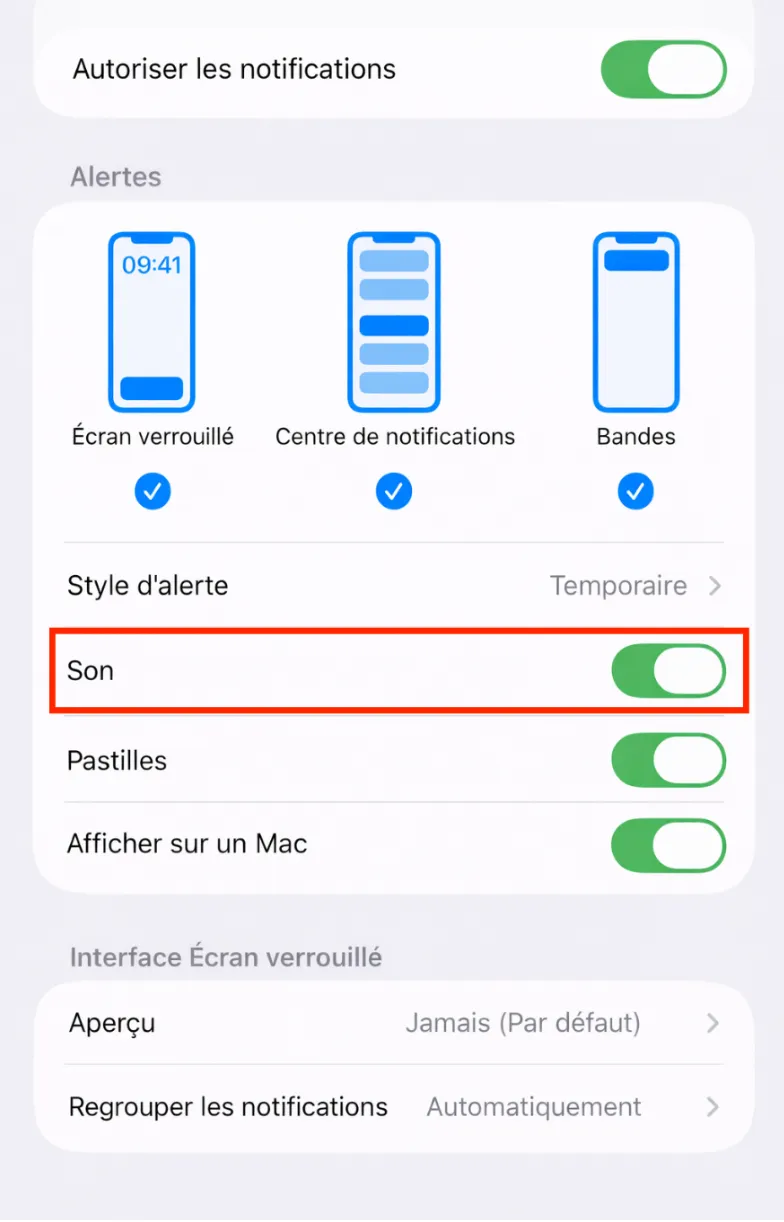
Étape 3 : Vous verrez ici l’option Sons. Pour recevoir un son lors d’un message ou d’un appel entrant, assurez-vous que cette option est activée (en vert). Pour désactiver le son, désactivez simplement l’option Sons.
Modifier le son d’alerte par défaut du système
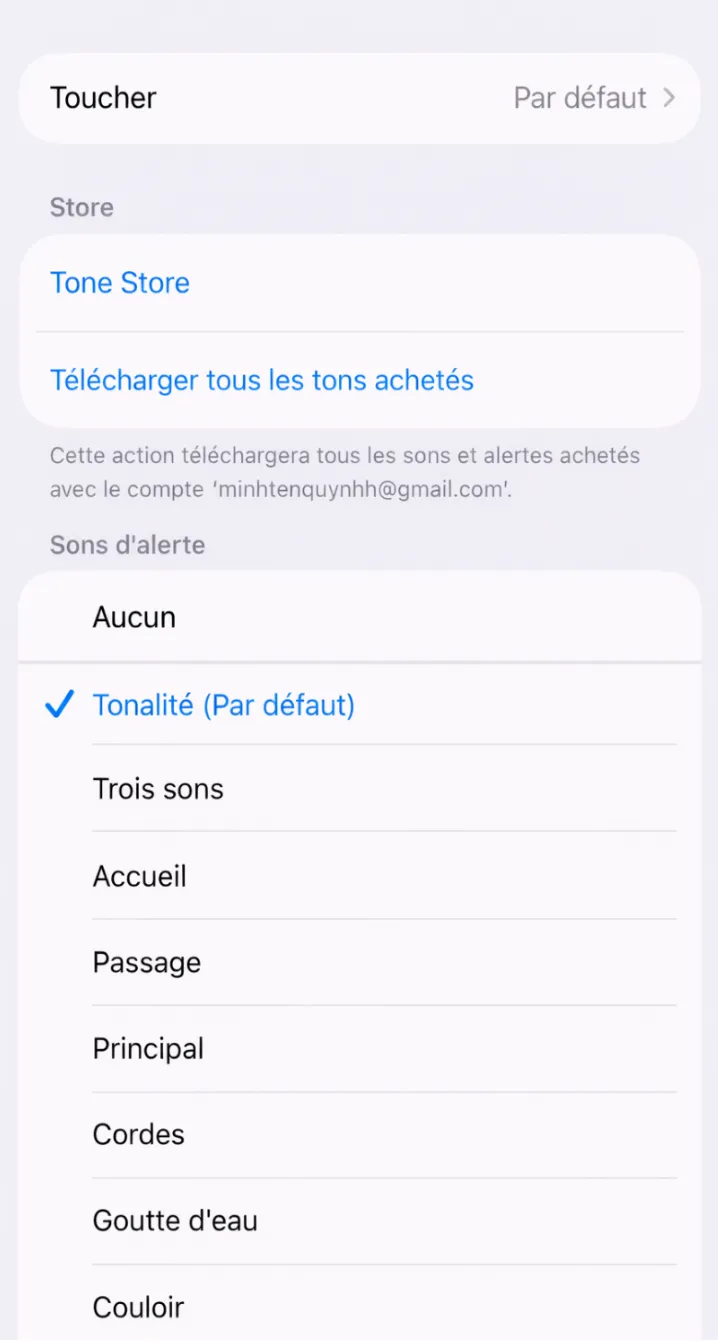
Dans certaines versions d’iPhone (notamment les plus récentes), Apple permet aux utilisateurs de modifier le son d’alerte par défaut du système. Étant donné que Discord utilise le son par défaut d’iPhone pour les notifications de messages, modifier ce son entraînera automatiquement un changement du son de notification de Discord.
Étape 1 : Ouvrez l’application Réglages sur votre appareil.
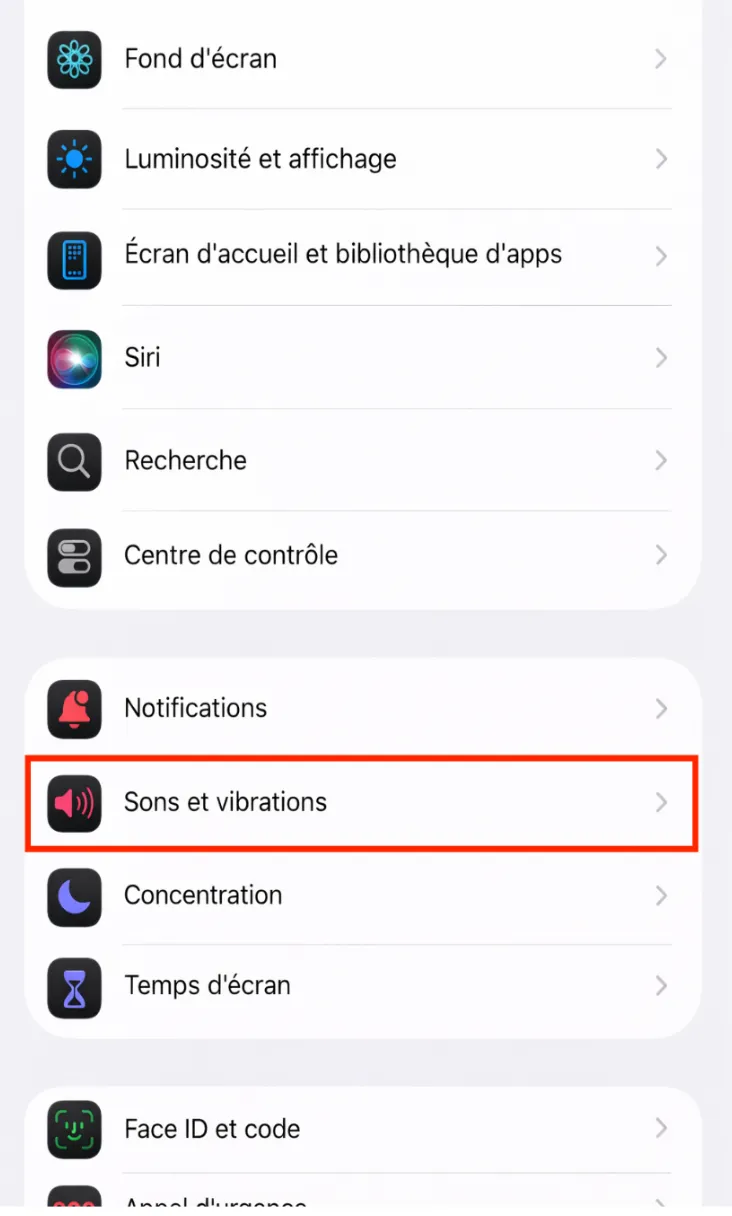
Étape 2 : Appuyez sur Sons et vibrations.
Étape 3 : Recherchez et sélectionnez Alertes par défaut. Il s’agit de la section qui gère les sons pour la plupart des applications ne disposant pas de leur propre outil de personnalisation sonore.
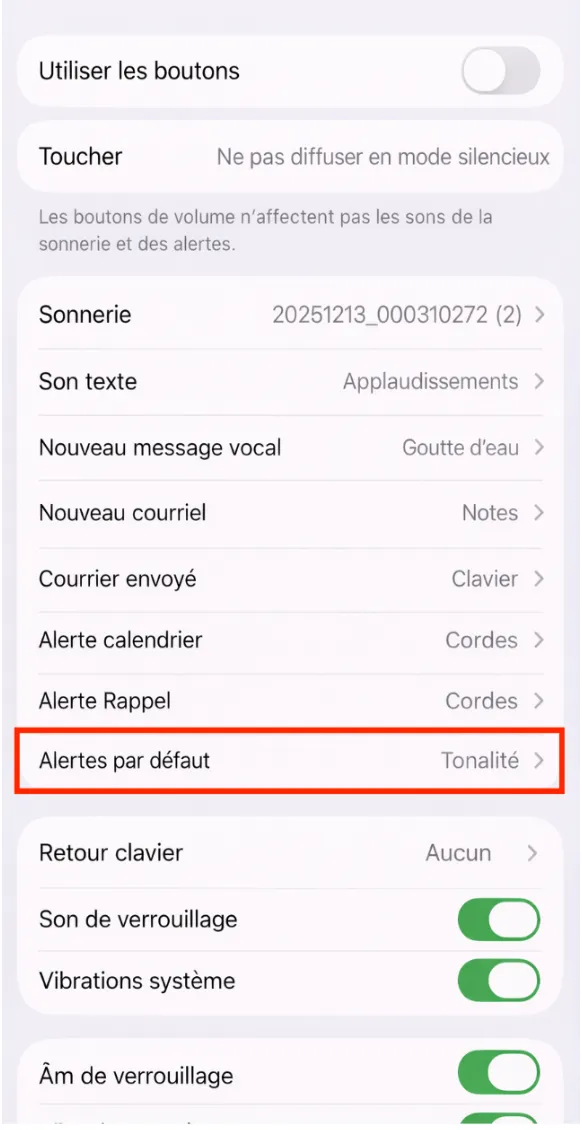
Étape 4 : Une liste des sons disponibles d’Apple s’affiche. Il vous suffit d’écouter les aperçus et d’appuyer sur le son qui vous convient le mieux. Une fois sélectionné, toutes les notifications de Discord utiliseront ce nouveau son d’alerte.
Personnaliser les sons de notification sur Discord permet de rendre chaque interaction plus agréable et de donner une touche plus personnelle à votre expérience mobile, que vous soyez sur Android ou iPhone. Grâce à ces quelques étapes simples, changer la sonnerie devient rapide et accessible à tous. Et pour aller encore plus loin dans la personnalisation, vous pouvez explorer sur SonneriePro.fr une large sélection de sonnerie téléphone gratuite afin de trouver le style sonore qui vous correspond parfaitement.