
8 étapes pour changer rapidement la sonnerie des notifications Facebook Messenger
Vous êtes déjà trop habitué, ou peut-être même agacé, par le son de notification par défaut à chaque message reçu sur Facebook Messenger ? La bonne nouvelle, c’est que vous pouvez le modifier en seulement quelques étapes simples, directement dans l’application, sans avoir besoin d’installer un logiciel supplémentaire. Si vous vous demandez comment changer la sonnerie de notification Facebook, cet article vous explique en détail comment personnaliser le son de Messenger afin de choisir une tonalité adaptée à vos préférences.

Pourquoi changer le son de notification Messenger ?
Messenger est une application de messagerie utilisée quotidiennement, c’est pourquoi le son de notification joue un rôle important. Lorsque vous utilisez le son par défaut pendant trop longtemps, vous pouvez ressentir de la monotonie ou même le confondre avec celui d’autres applications.
Changer la sonnerie ne vous permet pas seulement de reconnaître plus rapidement les messages, mais apporte également une sensation de nouveauté tout en personnalisant votre appareil selon votre style. En particulier, pour les personnes souvent occupées, un son distinctif vous aidera à ne manquer aucune notification importante.
>> À lire aussi : Comment mettre une musique Deezer en sonnerie sur téléphone
Étapes pour changer la sonnerie des notifications Facebook Messenger
Étape 1 : Ouvrir l’application Facebook Messenger
Recherchez et ouvrez l’application Messenger sur votre téléphone — l’icône ressemble à une bulle de discussion bleue avec un éclair blanc au centre.
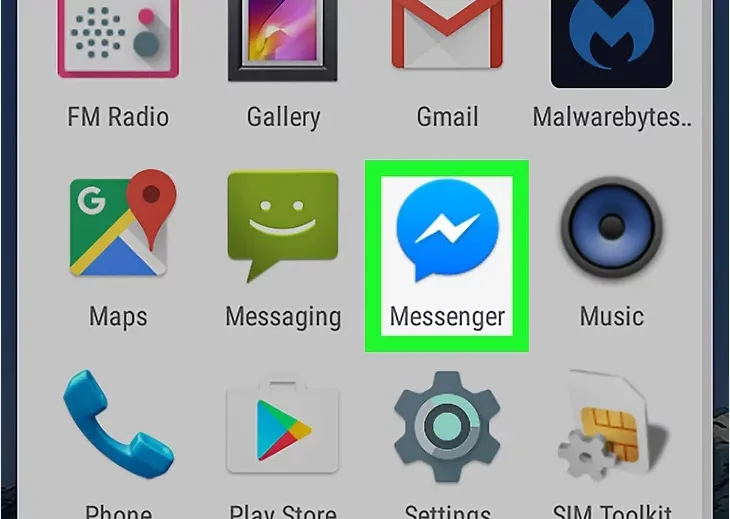
Remarque : Si vous n’êtes pas encore connecté, saisissez votre adresse e-mail (ou numéro de téléphone) ainsi que votre mot de passe Facebook, puis appuyez sur Se connecter pour continuer.
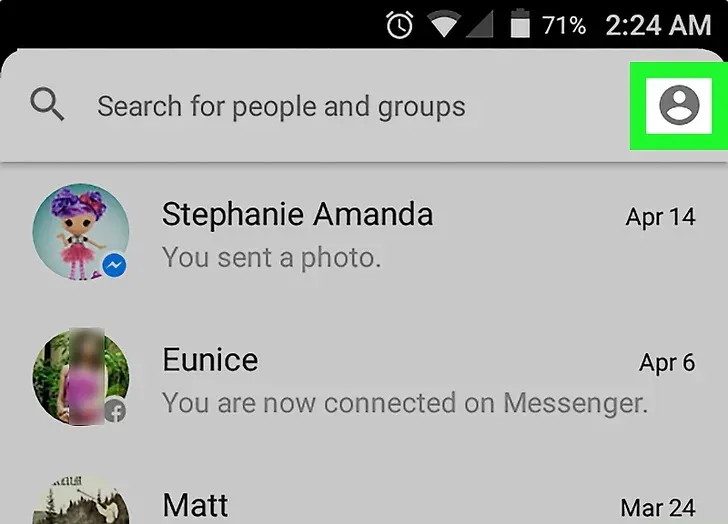
Étape 2 : Appuyer sur votre photo de profil
Une fois dans l’application, regardez en haut à droite de l’écran et appuyez sur votre photo de profil pour ouvrir le menu des paramètres personnels.
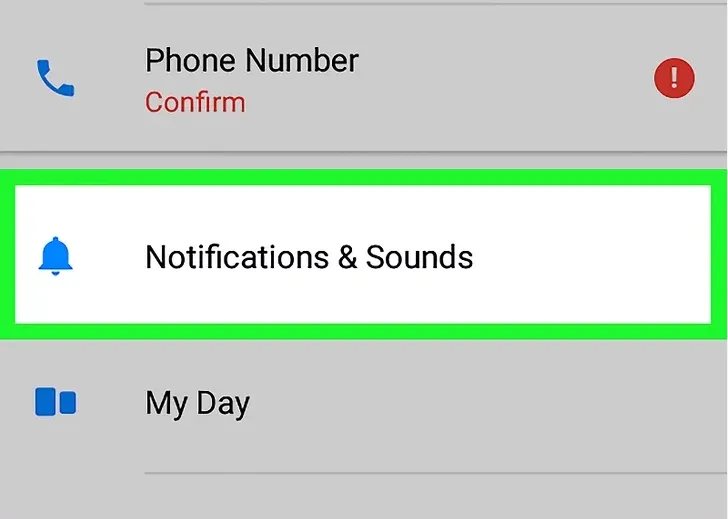
Étape 3 : Sélectionner « Sons et notifications »
Dans le menu qui s’ouvre, recherchez et appuyez sur Sons et notifications pour accéder aux options de personnalisation audio.
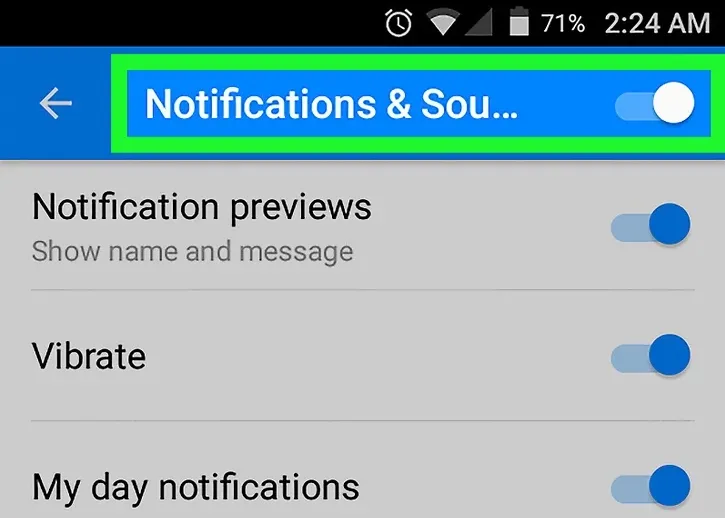
Étape 4 : Activer les notifications
Vérifiez l’option Notifications désactivées jusqu’à (heure) en haut de la page. Si elle est activée, appuyez dessus pour réactiver les notifications — le bouton changera d’état une fois activé. Si les notifications sont déjà actives, vous pouvez passer cette étape.
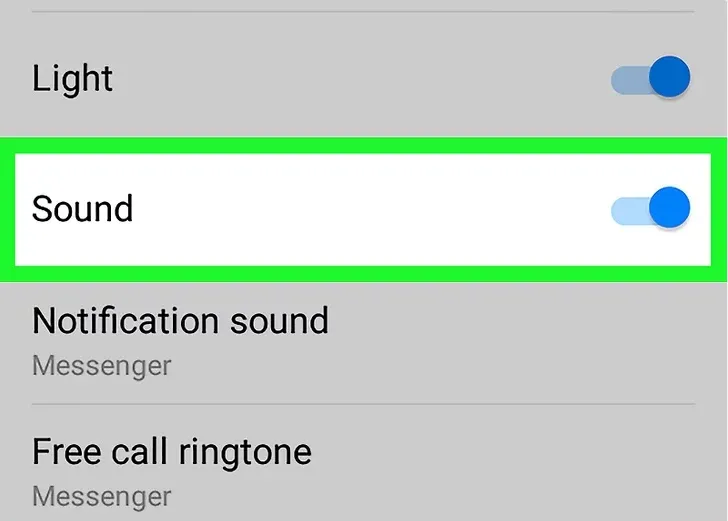
Étape 5 : Activer l’option « Son »
Ensuite, recherchez l’interrupteur à côté de Son et assurez-vous qu’il est activé (généralement en vert). Si c’est déjà le cas, passez à l’étape suivante.
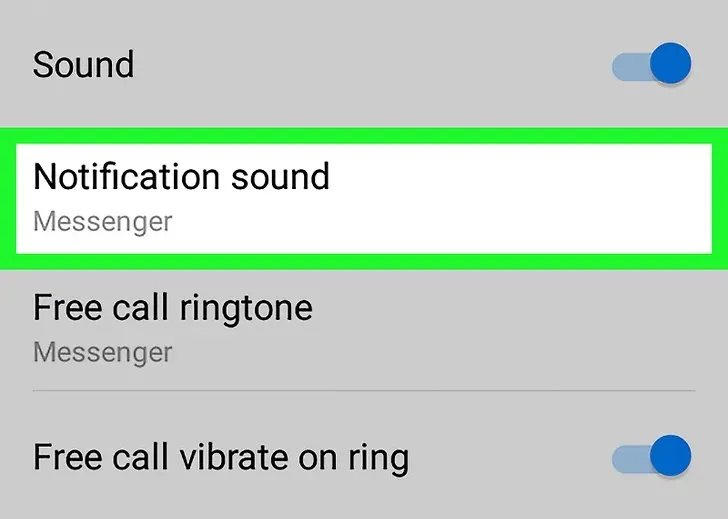
Étape 6 : Appuyer sur « Son de notification »
Juste en dessous de l’option Son, vous trouverez Son de notification. Appuyez dessus pour afficher la liste des sons disponibles.
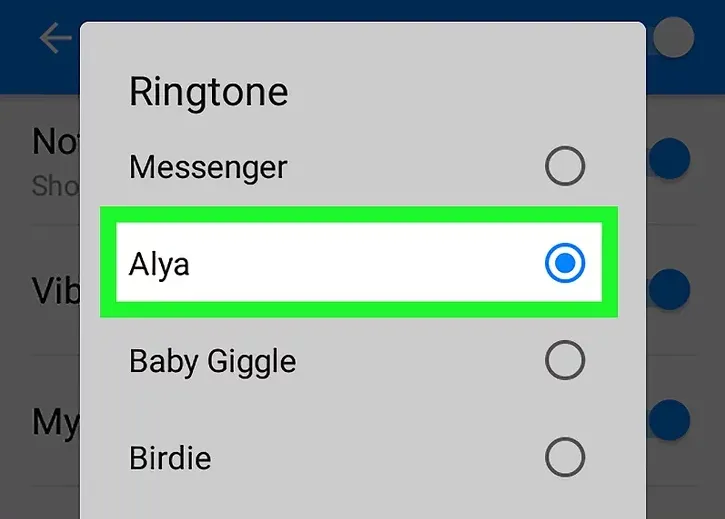
Étape 7 : Choisir le son qui vous plaît
Une liste de sons apparaîtra. Appuyez sur chaque option pour l’écouter avant de faire votre choix — un court extrait sera joué.
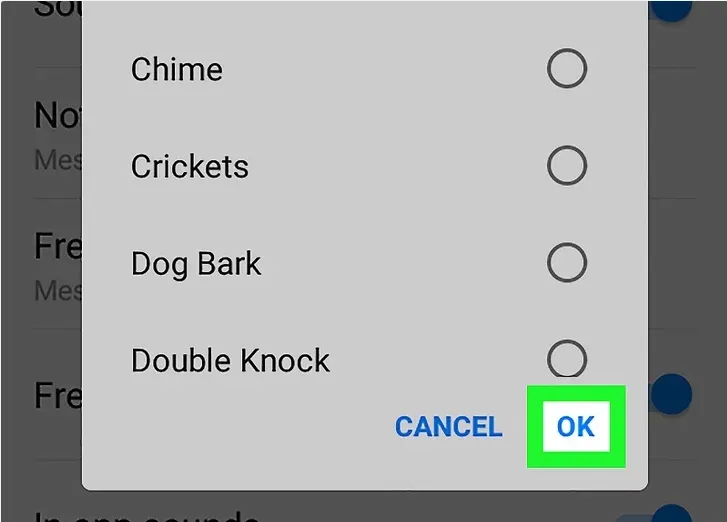
Étape 8 : Appuyer sur « OK » pour enregistrer
Une fois le son choisi, appuyez sur OK pour confirmer. Désormais, chaque nouveau message sur Messenger utilisera le son que vous avez sélectionné.
En suivant seulement 8 étapes simples, vous pouvez facilement choisir un son de notification Messenger qui correspond parfaitement à vos préférences. Cette personnalisation rapide permet de rendre votre expérience mobile plus agréable au quotidien. Et pour découvrir encore plus d’options originales et actuelles, vous pouvez parcourir sur SonneriePro.fr une sélection de sonnerie téléphone gratuite à télécharger selon vos envies.