
Découvrez comment mettre une musique YouTube en sonnerie rapidement en 2026
YouTube Music est une application de streaming musical bien connue, proposant une vaste bibliothèque de chansons et de vidéos, capable de satisfaire les goûts variés des utilisateurs. Cependant, les musiques téléchargées depuis cette plateforme ne sont pas enregistrées sous forme de fichiers audio classiques, ce qui empêche de les utiliser directement comme sonnerie sur un téléphone. Si vous vous demandez comment mettre une musique YouTube en sonnerie, cet article vous guidera pas à pas pour télécharger et définir facilement votre morceau préféré comme sonnerie sur votre téléphone.

Convertir une musique YouTube en sonnerie
Pour définir une musique YouTube comme sonnerie sur Android ou iPhone, vous devez utiliser des outils spécialisés permettant de télécharger des morceaux YouTube sous un format audio compatible avec votre appareil.
Étape 1: Se connecter au lecteur web YouTube Music
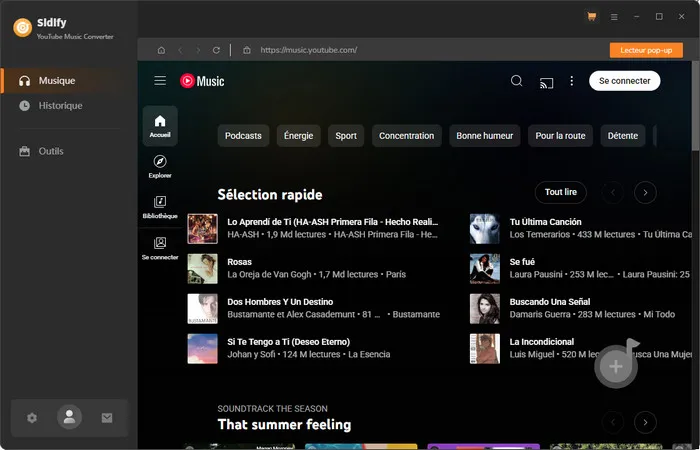
Lancez Sidify YouTube Music Converter et connectez-vous à votre compte YouTube Music via le lecteur web intégré.
Étape 2: Choisir un format audio compatible avec Android ou iPhone
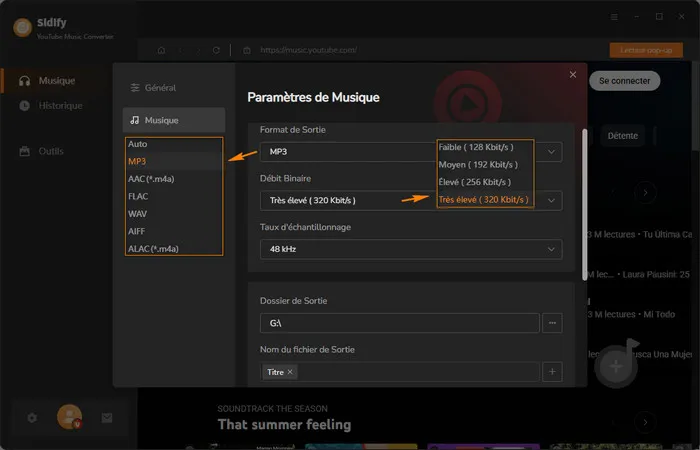
Pour accéder aux paramètres, cliquez sur l’icône en forme d’engrenage en bas à gauche de l’interface. Dans la fenêtre des paramètres, vous pouvez personnaliser des options telles que le format de sortie, le débit binaire, le dossier de sauvegarde et le nom du fichier de sortie.
Étape 3: Ajouter la musique que vous souhaitez utiliser comme sonnerie
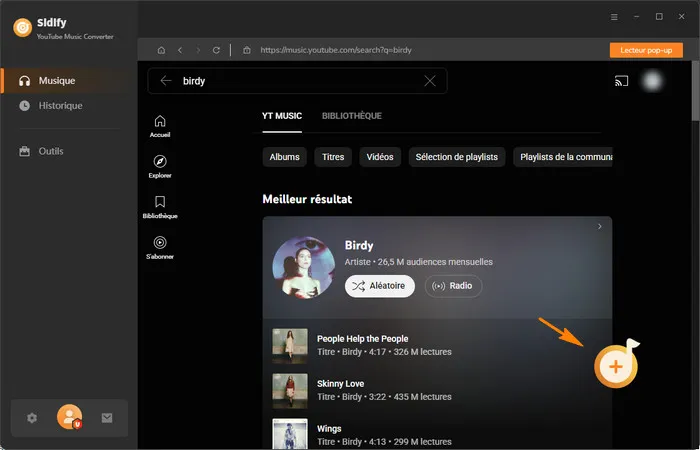
Recherchez la musique YouTube que vous souhaitez utiliser comme sonnerie pour Android ou iPhone. Ouvrez la page de la chanson, de l’album ou de la playlist, puis cliquez sur le bouton orange situé en bas à droite de l’écran.
Étape 4: Télécharger la musique YouTube en tant que sonnerie
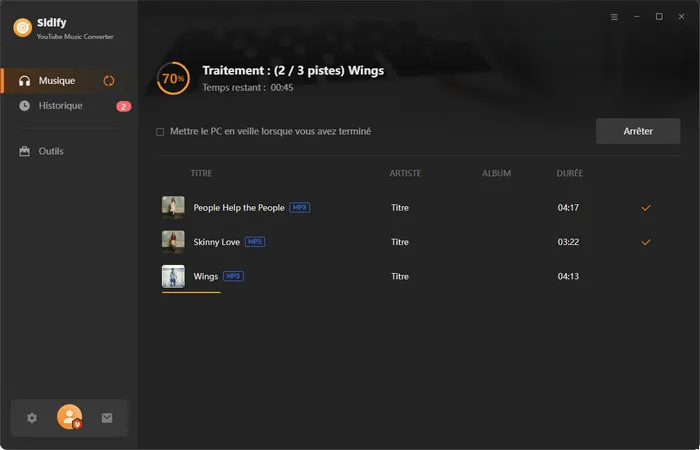
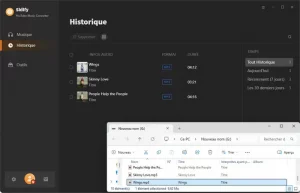
Cliquez sur le bouton Convertir pour lancer le téléchargement. Sidify YouTube Music Converter téléchargera rapidement les morceaux YouTube sélectionnés sous forme de fichiers utilisables comme sonnerie.
Étape 5: Importer la musique YouTube téléchargée sur votre téléphone
Vous pouvez retrouver les chansons téléchargées dans la section Converti. Ensuite, connectez votre téléphone à l’ordinateur via un câble USB et copiez les fichiers musicaux depuis l’ordinateur vers votre téléphone.
>> À lire aussi : Découvrez comment mettre un son TikTok en sonnerie sur votre téléphone
Comment définir une musique YouTube comme sonnerie sur iPhone
L’installation d’une musique YouTube comme sonnerie sur iPhone nécessite quelques étapes supplémentaires, car Apple impose un format spécifique pour les sonneries. Cependant, vous pouvez tout à fait le faire en utilisant des outils familiers comme iTunes ou GarageBand.
Étapes à suivre avec iTunes
Si vous utilisez souvent un ordinateur, vous pouvez passer par iTunes pour ajouter une musique à votre iPhone et la définir comme sonnerie. Commencez par ouvrir iTunes sur votre ordinateur, puis importez le fichier audio converti depuis YouTube dans la bibliothèque.
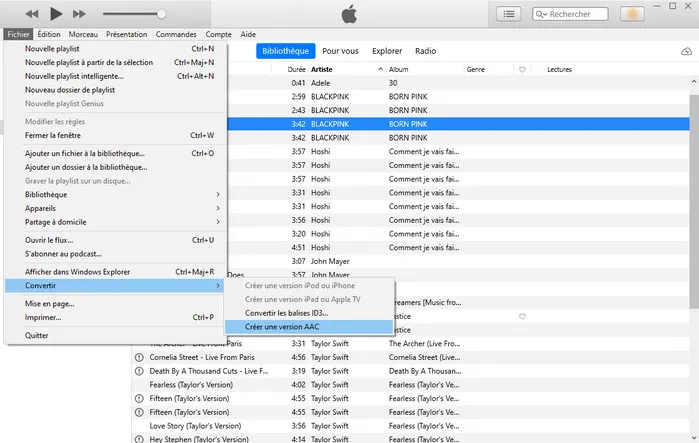
Une fois le fichier ajouté à la liste des morceaux, faites un clic droit dessus et sélectionnez l’option Créer une version AAC. iTunes générera alors une copie du morceau dans un format plus adapté pour la suite du processus.
Ensuite, localisez le fichier AAC nouvellement créé et modifiez son extension en .m4r, qui est le format de sonnerie pris en charge par l’iPhone. Après cela, connectez votre iPhone à l’ordinateur, ajoutez le fichier .m4r à l’appareil, puis lancez la synchronisation.
Une fois la synchronisation terminée, ouvrez votre iPhone, allez dans Réglages, puis Sons et vibrations, et appuyez sur Sonnerie pour sélectionner le morceau que vous venez d’ajouter.
Étapes à suivre avec GarageBand
Si vous ne souhaitez pas utiliser un ordinateur, vous pouvez effectuer toutes les manipulations directement sur votre iPhone grâce à GarageBand.
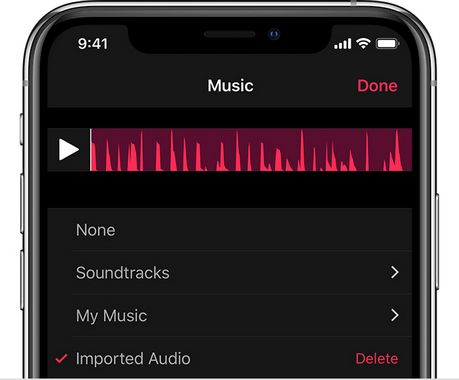
Ouvrez d’abord l’application GarageBand et créez un nouveau projet audio.
Ensuite, importez le fichier musical YouTube que vous avez enregistré dans l’application pour commencer l’édition. Vous pourrez alors sélectionner précisément le passage que vous souhaitez utiliser comme sonnerie, couper les parties inutiles et ajuster le volume si nécessaire.
Une fois les modifications terminées, exportez le morceau au format sonnerie. GarageBand vous permet d’enregistrer le fichier dans un format compatible, afin qu’il apparaisse automatiquement dans la liste des sons de l’iPhone.
Après l’exportation, rendez-vous dans Réglages, puis Sons et vibrations, appuyez sur Sonnerie et choisissez le fichier que vous venez de créer.
Comment définir une musique YouTube comme sonnerie sur Android
Après avoir converti une chanson YouTube en un fichier audio compatible, vous pouvez la définir comme sonnerie sur votre téléphone Android. Selon le modèle de votre appareil et vos besoins, vous pouvez soit passer par les paramètres intégrés, soit utiliser une application tierce.
Définir une sonnerie directement dans les paramètres
Si votre téléphone permet de sélectionner un fichier audio depuis le stockage interne, vous pouvez définir une sonnerie sans utiliser d’application externe.
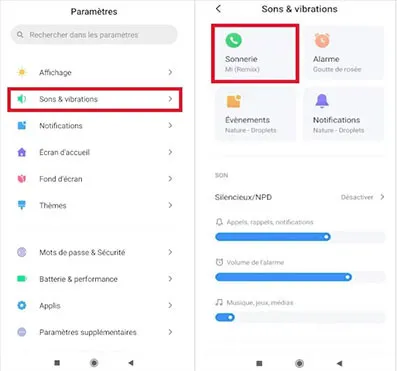
- Étape 1 : Ouvrez les Paramètres de votre téléphone, puis accédez à la section Sons et vibrations ou Son, selon l’interface de votre appareil.
- Étape 2 : Sélectionnez ensuite Sonnerie du téléphone pour modifier la sonnerie actuelle.
- Étape 3 : Appuyez sur l’option Sur l’appareil ou Stockage interne, puis recherchez le fichier musical YouTube enregistré sur votre téléphone et sélectionnez-le.
- Étape 4 : Enfin, appuyez sur OK, Enregistrer ou Confirmer pour finaliser la configuration et appliquer la nouvelle sonnerie.
Définir une sonnerie avec une application dédiée
Si vous souhaitez découper un passage précis d’une musique ou attribuer des sons différents pour les appels, notifications ou alarmes, les applications spécialisées sont plus pratiques.
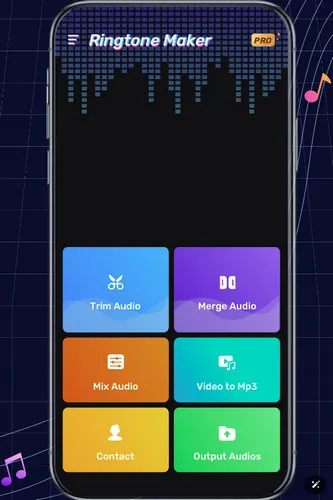
- Étape 1 : Téléchargez une application de création de sonneries comme Zedge, Ringdroid ou Ringtone Maker depuis la boutique d’applications, puis ouvrez-la.
- Étape 2 : Importez le fichier musical téléchargé depuis YouTube dans l’application, puis sélectionnez la chanson à modifier ou à utiliser.
- Étape 3 : Une fois le fichier affiché, vous pouvez découper le passage souhaité, accéder aux options ou au menu Plus, puis choisir Définir comme sonnerie ou une fonction équivalente.
- Étape 4 : Enfin, sélectionnez le type de son à appliquer (sonnerie d’appel, notification ou alarme), puis confirmez pour terminer.
Bien que YouTube Music ne permette pas directement d’utiliser les morceaux comme sonnerie, vous pouvez tout à fait y parvenir en suivant les étapes simples présentées ci-dessus. Nous espérons que ce guide vous aidera à convertir et à définir facilement vos chansons préférées de YouTube comme sonnerie sur votre téléphone. Par ailleurs, vous pouvez également découvrir différentes sonneries ringtones afin d’élargir vos choix et personnaliser davantage votre appareil.