Comment créer une sonnerie iPhone avec iTunes détail
Comment créer une sonnerie iPhone avec iTunes est une méthode simple et accessible pour transformer n’importe quel extrait de musique en une sonnerie unique qui reflète parfaitement votre personnalité, sans avoir à installer d’application tierce. Cet article vous guide en détail, étape par étape, pour que vous puissiez réussir dès votre première tentative.
Les éléments à préparer avant de créer une sonnerie pour iPhone avec iTunes
Avant de commencer, préparez les éléments suivants pour éviter toute interruption :
- Un ordinateur Windows sur lequel iTunes est installé dans sa version la plus récente (téléchargez gratuitement sur apple.com/itunes) ou un Mac utilisant l’application Musique (macOS Catalina ou version ultérieure).
- Le fichier audio original de bonne qualité (MP3 ou M4A) enregistré sur votre ordinateur.
- Un câble Lightning/USB-C d’origine.
- Votre iPhone déverrouillé et prêt à être connecté.
>> À lire aussi : Guide Comment changer sonnerie Apple Watch
Les étapes pour créer une sonnerie pour iPhone avec iTunes
Étape 1 : Ouvrir iTunes et connecter l’iPhone
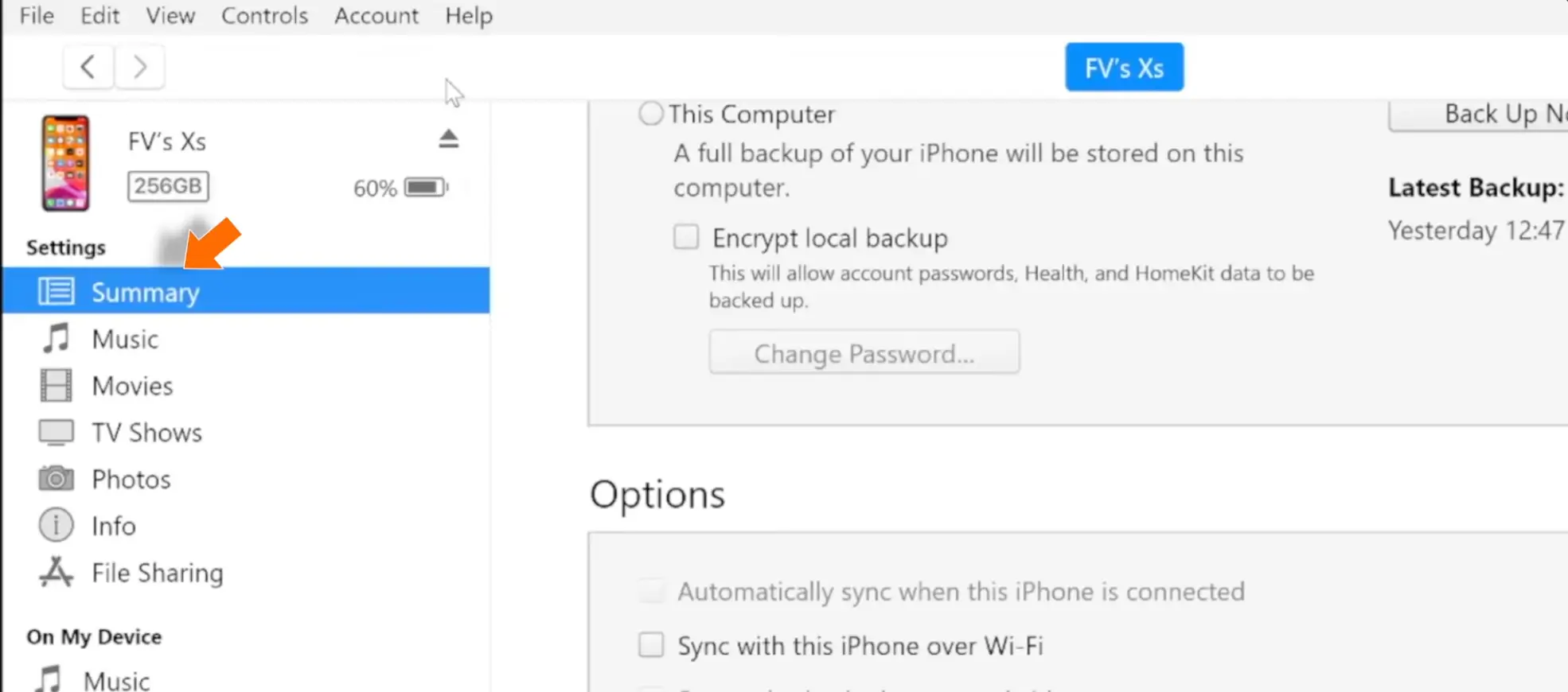
Tout d’abord, ouvrez le logiciel iTunes sur votre ordinateur Windows. Ensuite, connectez votre iPhone à l’ordinateur à l’aide du câble Lightning. Lorsque l’iPhone est détecté, cliquez sur la petite icône iPhone qui apparaît dans le coin supérieur gauche de l’écran.
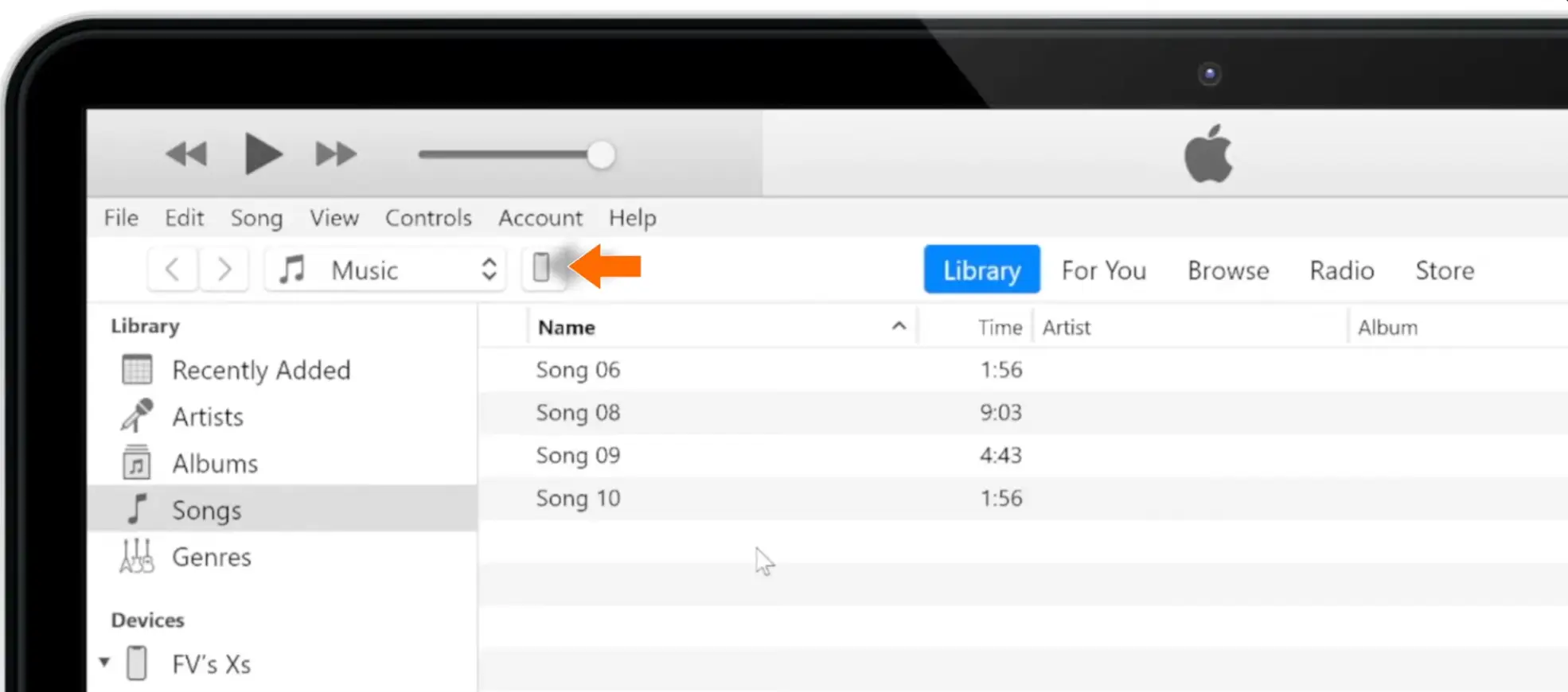
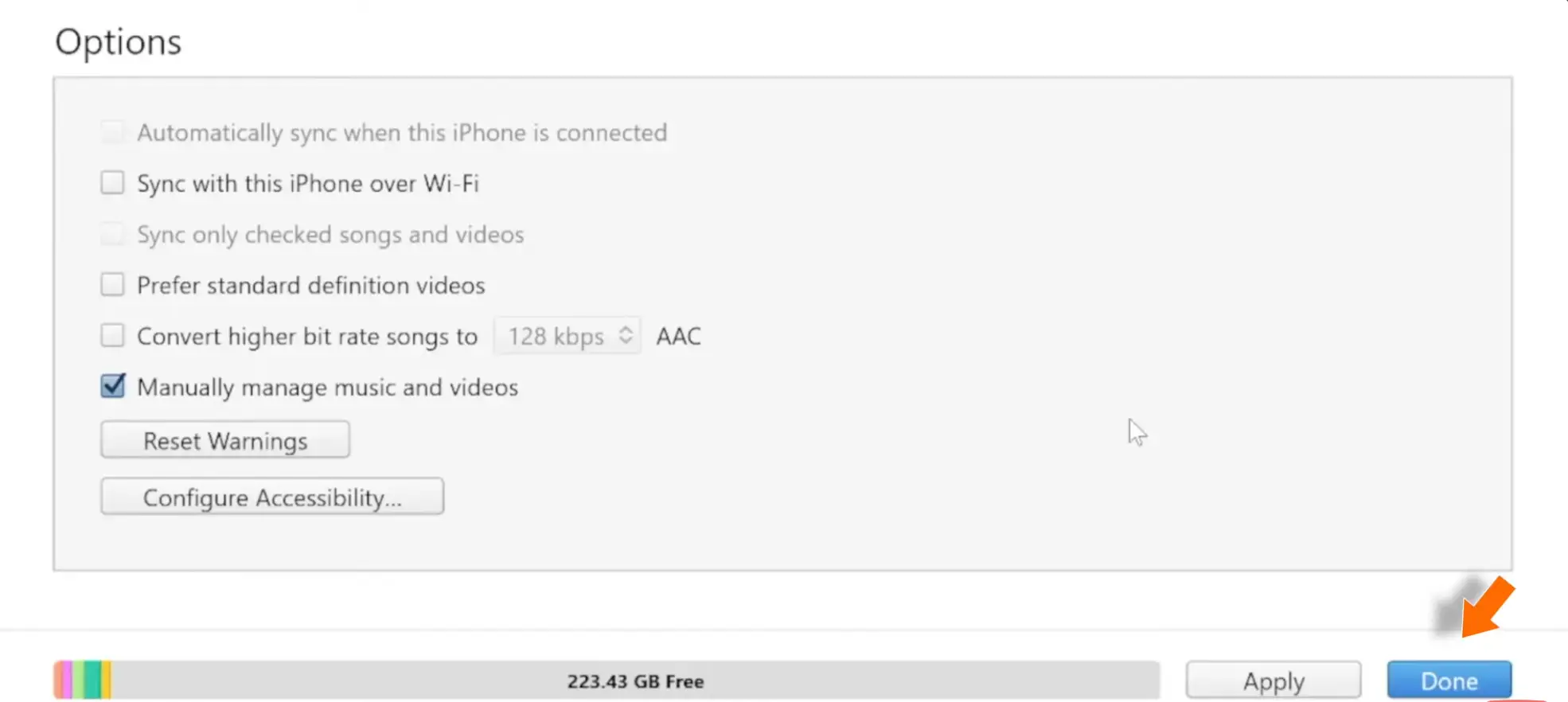
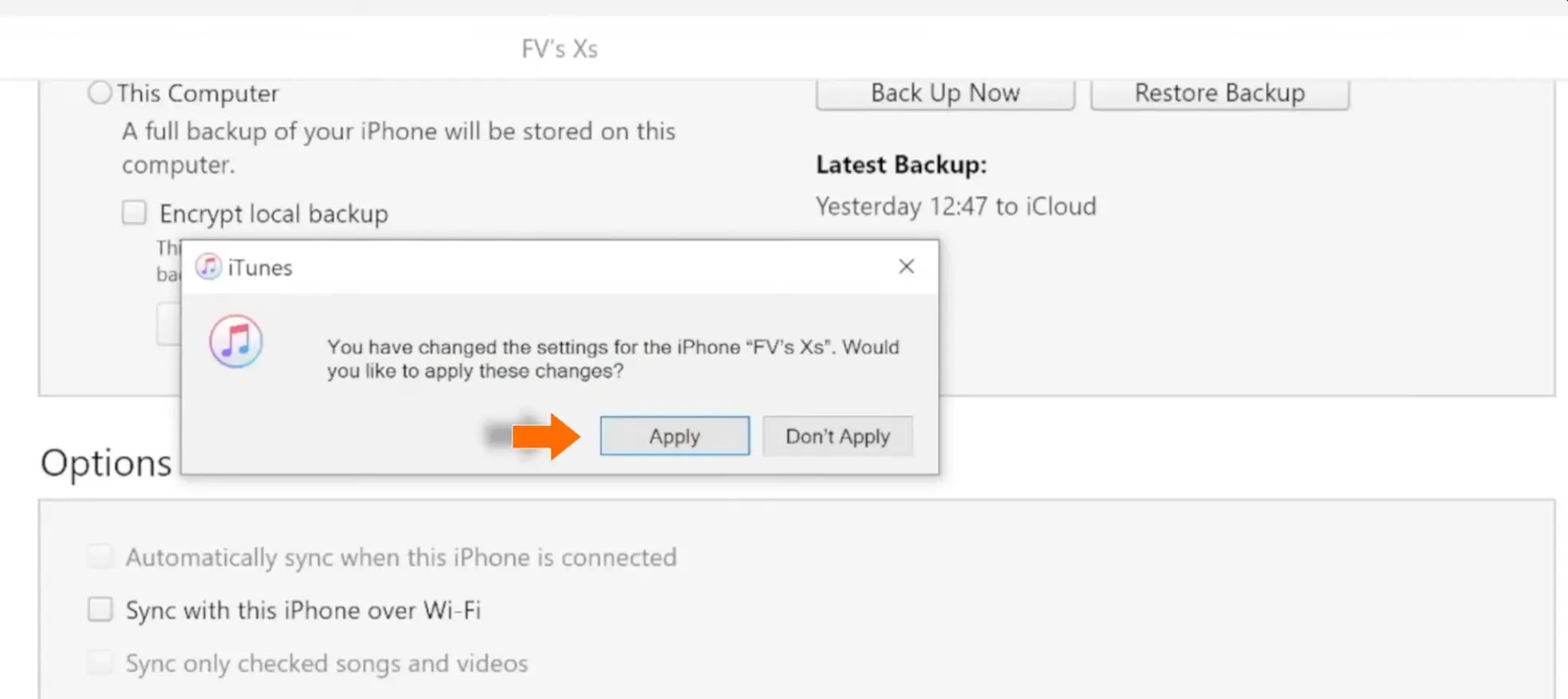
Passez à l’onglet Summary, cochez la case Manually Manage Music and Videos, puis cliquez sur Apply pour enregistrer les paramètres. Cette opération vous permet d’avoir le contrôle manuel sur la musique de votre appareil.
Étape 2 : Sélectionner la chanson et ajuster la durée du morceau
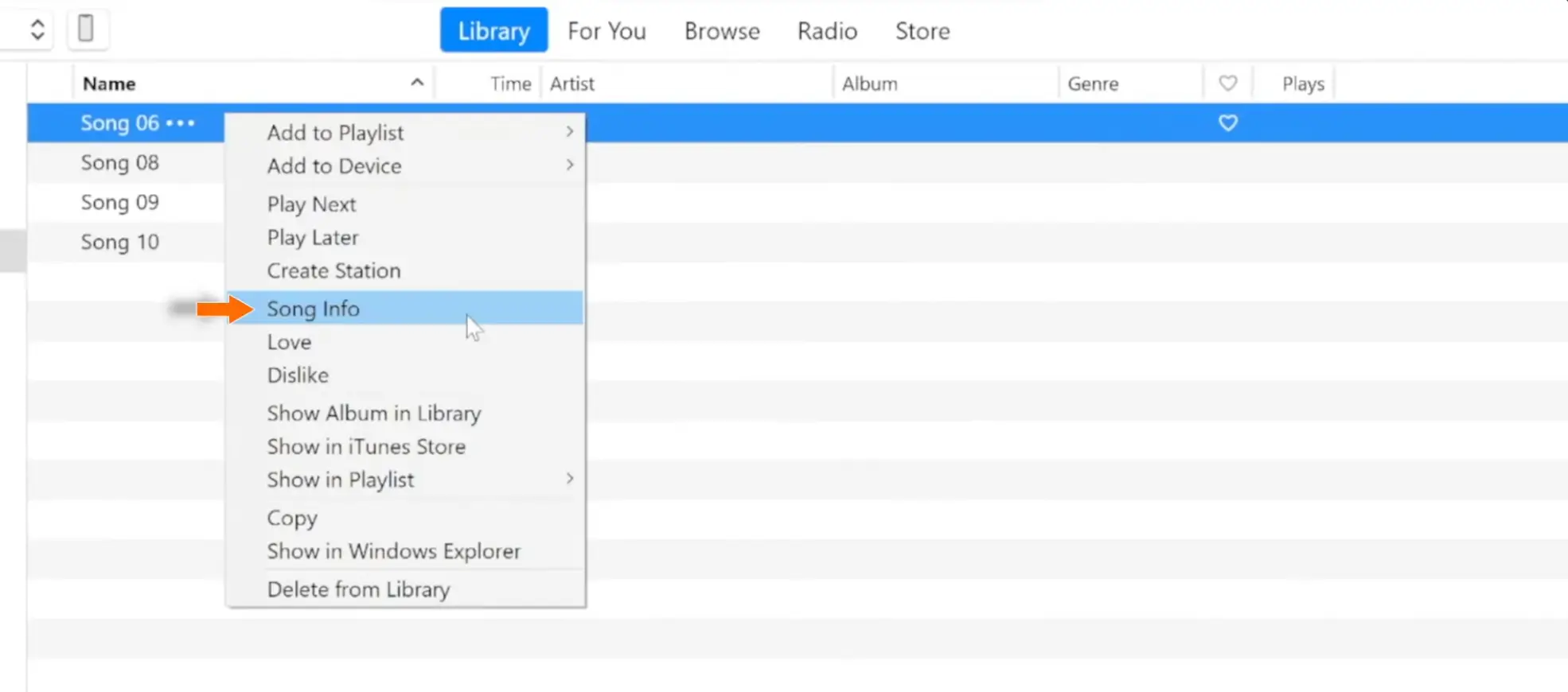
Ensuite, retournez à la bibliothèque musicale dans iTunes. Sélectionnez la chanson que vous souhaitez transformer en sonnerie, cliquez droit dessus et choisissez Song Info.
Après cela, passez à l’onglet Options, cochez les deux cases Start et Stop, puis définissez les horaires souhaités. Notez que le morceau de sonnerie ne doit pas dépasser 30 secondes au maximum. Une fois les réglages terminés, recochez les deux cases et cliquez sur OK.
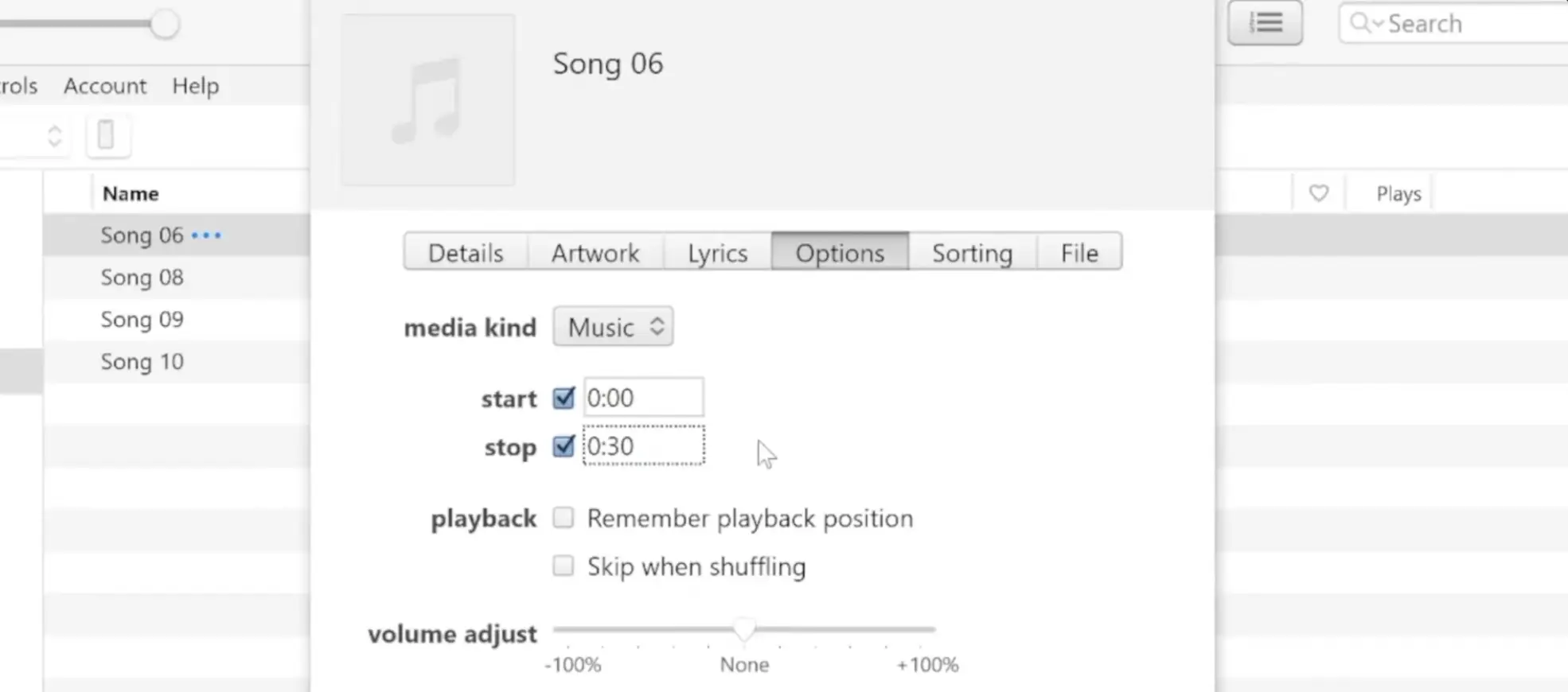
Étape 3 : Créer une version AAC à partir du morceau modifié
Maintenant, sélectionnez à nouveau la version de la chanson dont vous avez modifié la durée. Allez dans le menu File > Convert > Create AAC Version. iTunes créera automatiquement une copie plus courte juste en dessous de la version originale, ce qui vous facilitera le traitement du fichier suivant.
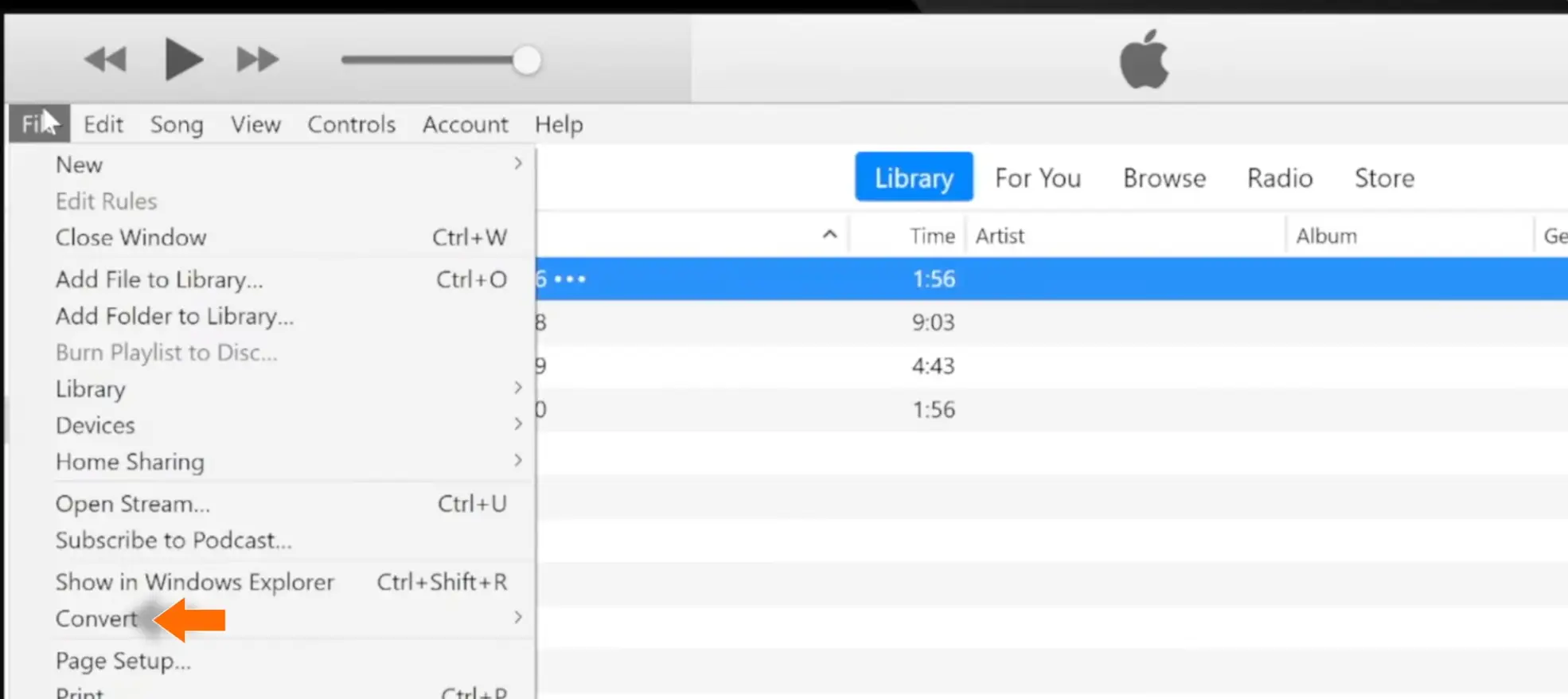
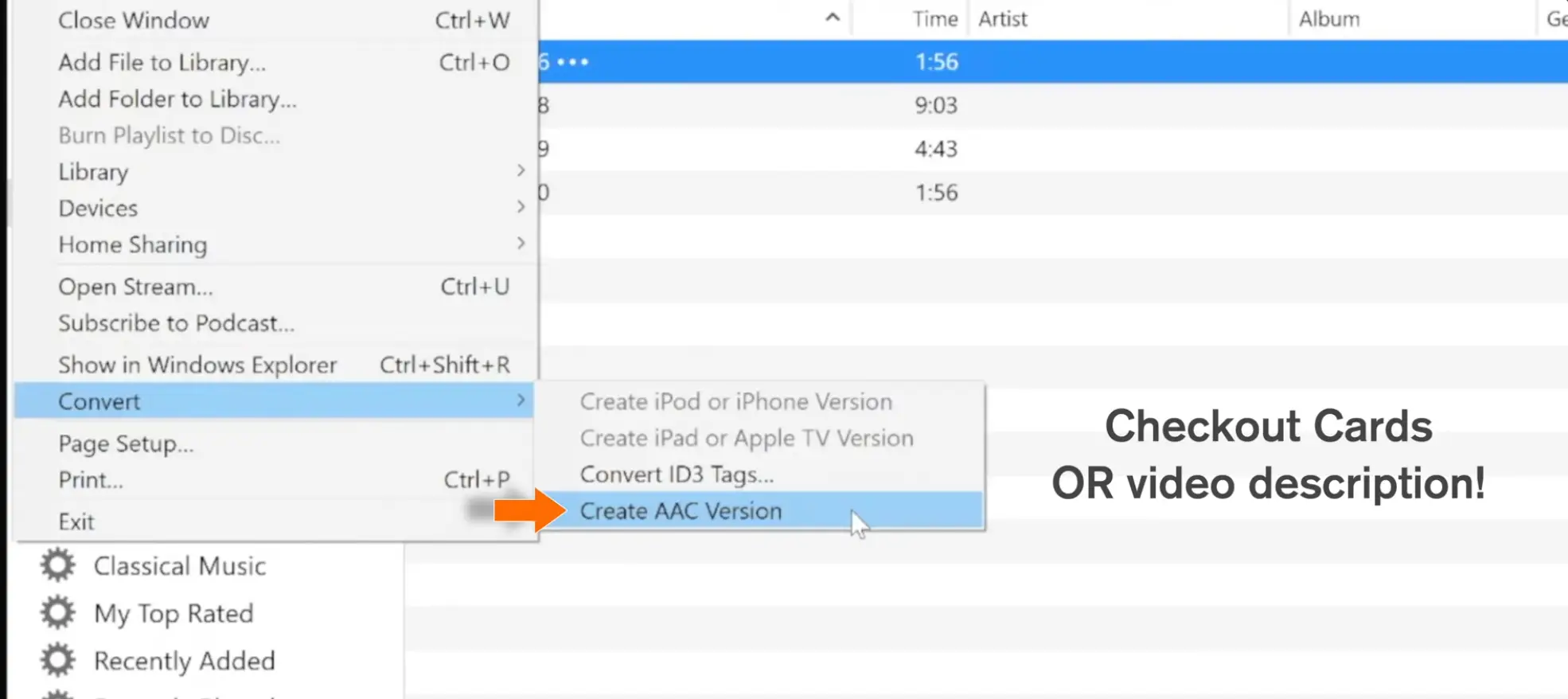
Étape 4 : Exporter le fichier vers le Bureau et changer l’extension du fichier
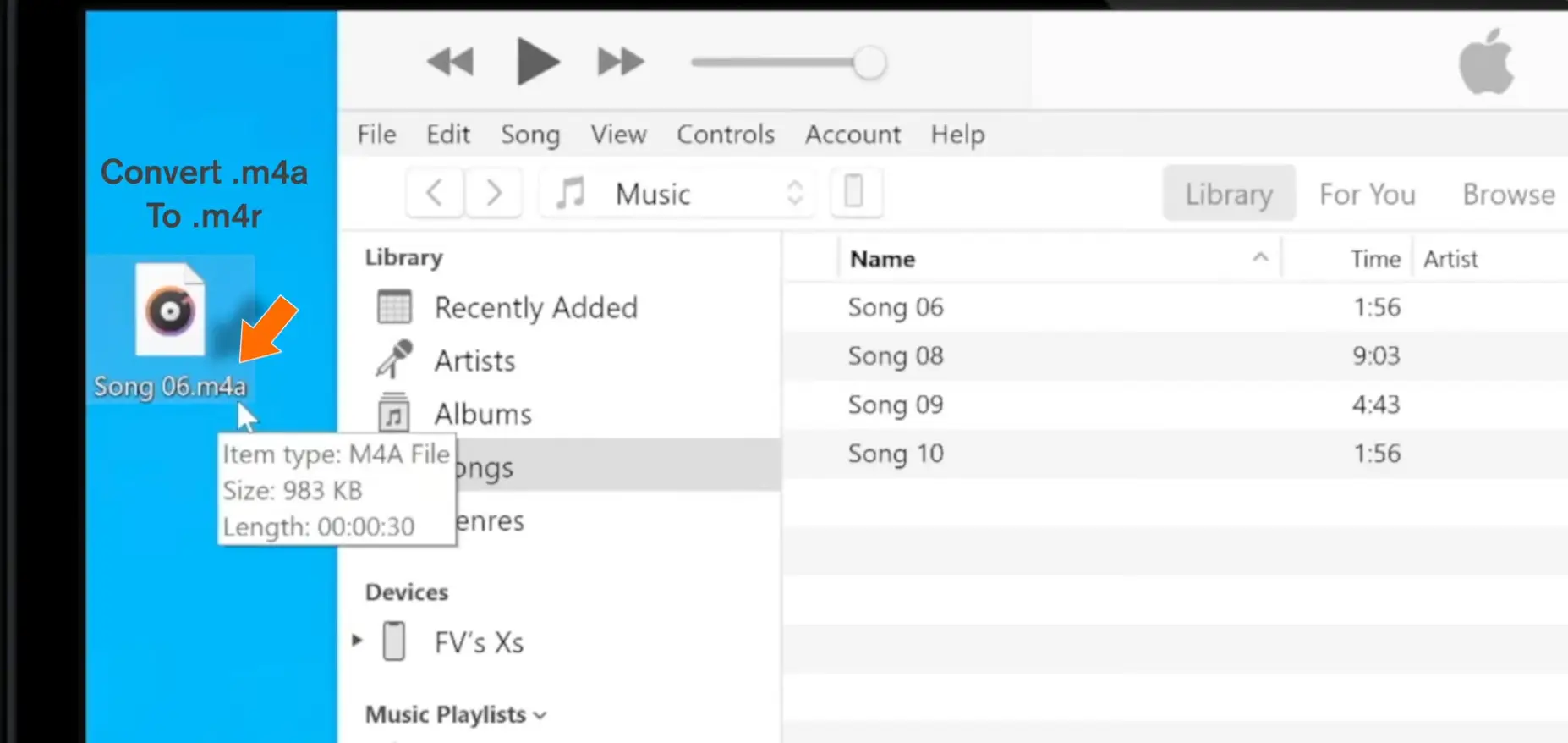
Une fois que la nouvelle version AAC apparaît, cliquez droit dessus et sélectionnez Show in Windows Explorer pour ouvrir le dossier contenant le fichier.
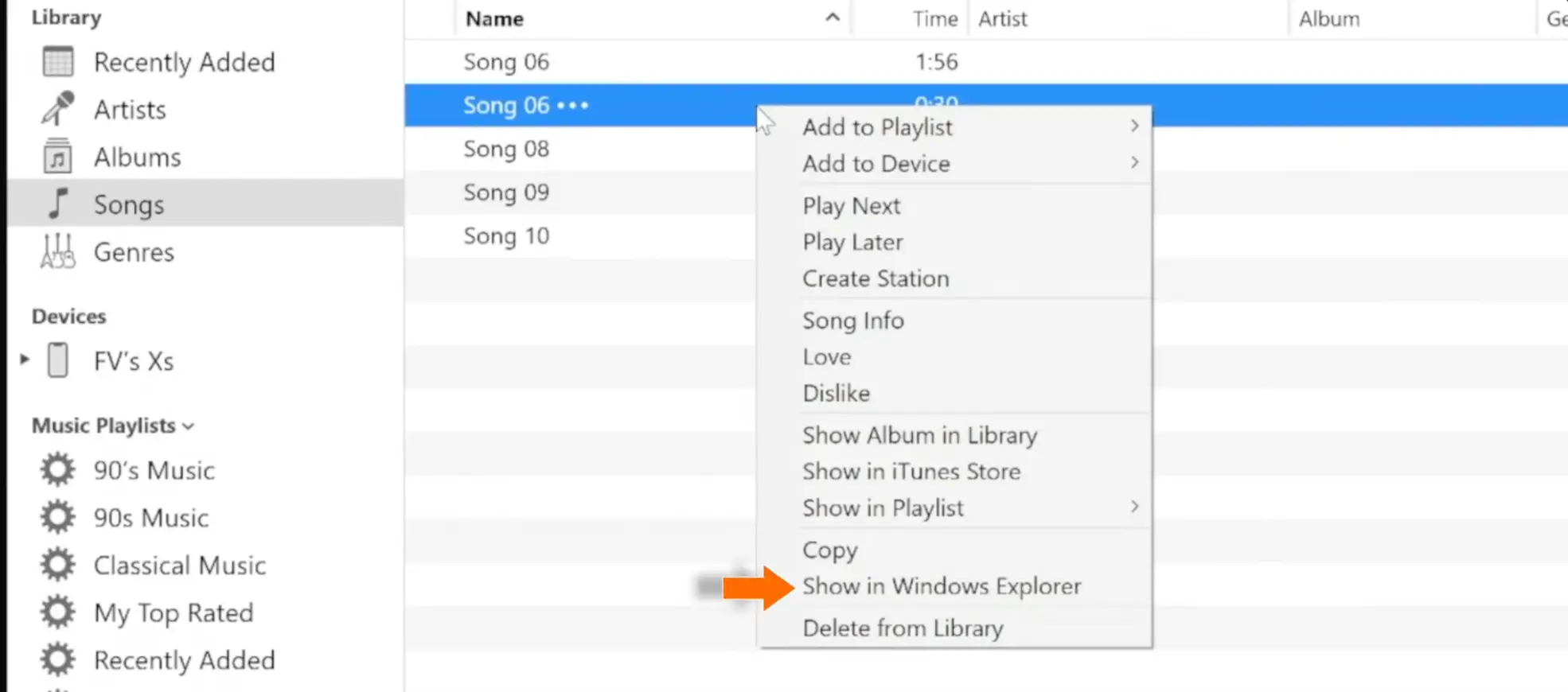
Ensuite, copiez ce fichier .m4a sur le Bureau. Retournez ensuite dans iTunes et supprimez cette version AAC temporaire de la bibliothèque pour faire du nettoyage. Sur le Bureau, cliquez droit sur le fichier .m4a, choisissez Rename, changez l’extension de .m4a en .m4r et confirmez la modification. Cette étape est très importante car le format .m4r est le format officiel des sonneries iPhone.
Étape 5 : Ajouter le fichier .m4r dans la section Tones d’iTunes
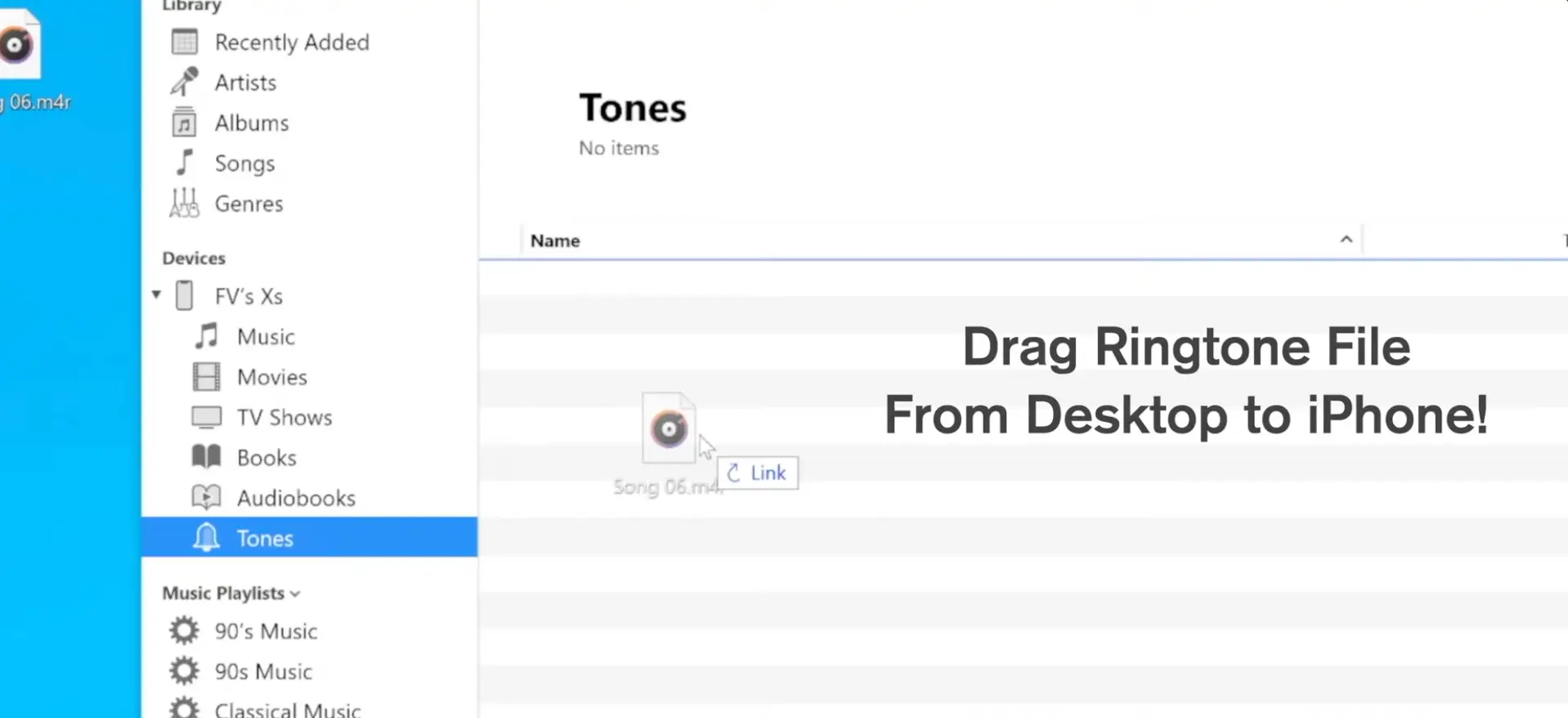
Tant que votre iPhone est toujours connecté, regardez dans la colonne de gauche d’iTunes, cliquez sur Tones dans la section Devices. Ensuite, faites glisser et déposez le fichier .m4r depuis le Bureau dans la zone Tones. Si le glisser-déposer ne fonctionne pas, vous pouvez copier-coller manuellement le fichier ici pour synchroniser immédiatement la sonnerie sur votre iPhone.
Étape 6 : Déconnecter et configurer la sonnerie sur l’iPhone
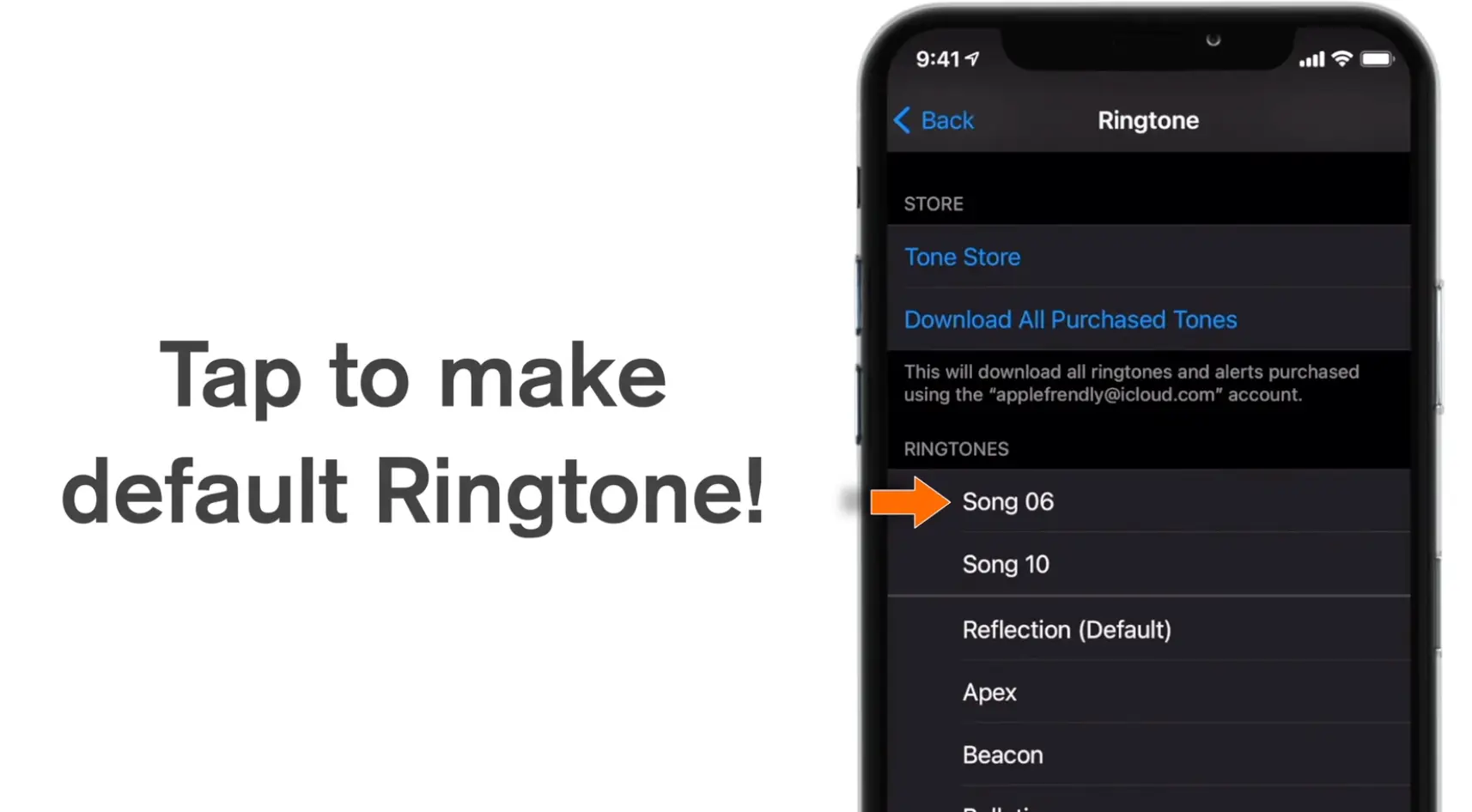
Enfin, déconnectez l’iPhone de l’ordinateur. Sur votre iPhone, allez dans Settings → Sounds and vibrations → Ringtone. Le nom de votre nouvelle chanson apparaîtra dans la liste. Sélectionnez-le pour le définir comme sonnerie par défaut et terminez ainsi tout le processus.
Notes importantes pour éviter les erreurs
- La sonnerie iPhone est supportée jusqu’à un maximum de 40 secondes. Couper entre 25 et 35 secondes est le plus beau et donne le meilleur résultat.
- Mettez toujours à jour iTunes/Music vers la version la plus récente avant de commencer.
- Sur Mac avec macOS Catalina ou version ultérieure, utilisez Finder à la place d’iTunes. Les étapes sont presque identiques.
- Vous pouvez créer plusieurs fichiers .m4r et les assigner individuellement à chaque personne dans votre liste de Contacts.
- Si le fichier n’apparaît pas, essayez de redémarrer iTunes/iPhone ou de faire glisser-déposer à nouveau.
Créer une sonnerie personnalisée pour iPhone avec iTunes reste une excellente solution pour donner à votre appareil une identité unique et originale. Grâce à ce guide étape par étape, vous pouvez désormais concevoir et installer facilement la sonnerie qui vous correspond. Et si vous souhaitez aller plus loin dans la personnalisation, n’hésitez pas à explorer une sélection de sonnerie téléphone gratuite sur SonneriePro.fr afin de varier les styles selon vos envies.