Comment changer la sonnerie Instagram très facilement sur Android et iPhone
Changer sonnerie notification Instagram vous permet non seulement d’identifier instantanément vos interactions importantes, mais aussi de donner une touche de fraîcheur à votre expérience sur les réseaux sociaux. Dans cet article, nous vous expliquons pas à pas comment personnaliser vos sons d’alerte sur Android et iOS.
Comment changer sonnerie notification Instagram sur Android
Android est réputé pour sa grande flexibilité de personnalisation, offrant aux utilisateurs un contrôle poussé sur le système audio de chaque application. Sur cette plateforme, il existe plusieurs façons de modifier le son des notifications Instagram. Voici les deux méthodes les plus simples.
Modifier directement depuis Instagram
Cette approche vous permet d’identifier précisément quel groupe de notifications vous souhaitez personnaliser, afin de reconnaître facilement chaque nouvelle alerte. Suivez les étapes ci-dessous dans l’ordre indiqué.
Étape 1 : Ouvrez l’application Instagram sur votre téléphone, accédez à votre profil, puis appuyez sur l’icône de menu à trois lignes horizontales dans le coin supérieur droit et sélectionnez Notifications.
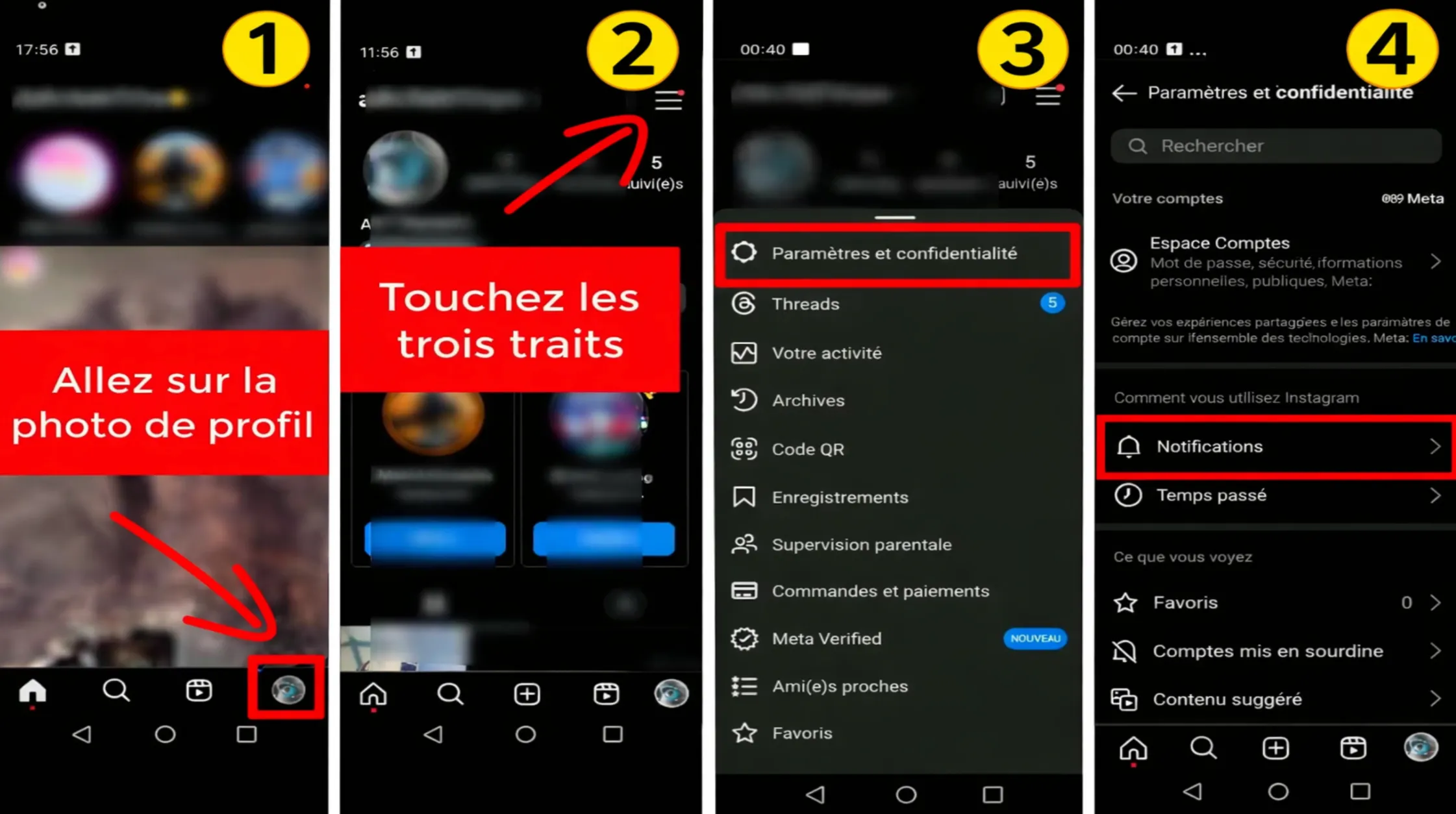
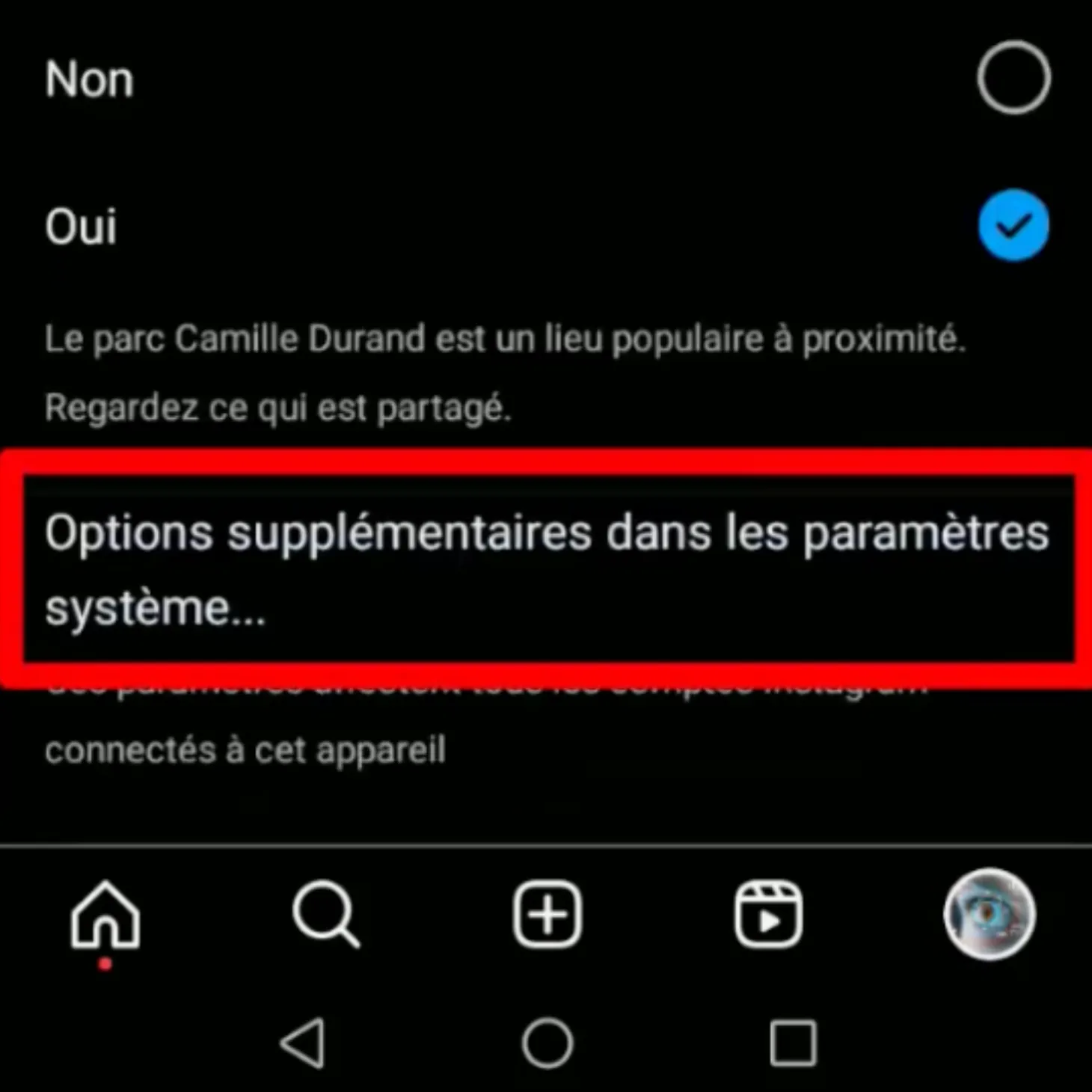
Étape 2 : Choisissez un groupe de notifications à modifier, par exemple Publications ou Commentaires, puis faites défiler vers le bas et appuyez sur Options supplémentaires dans les paramètres système.
Étape 3 : Lorsque l’écran des paramètres Android s’affiche, appuyez sur le type de notification souhaité, comme Instagram Direct, puis sur Son pour choisir la mélodie de votre choix dans la liste proposée.
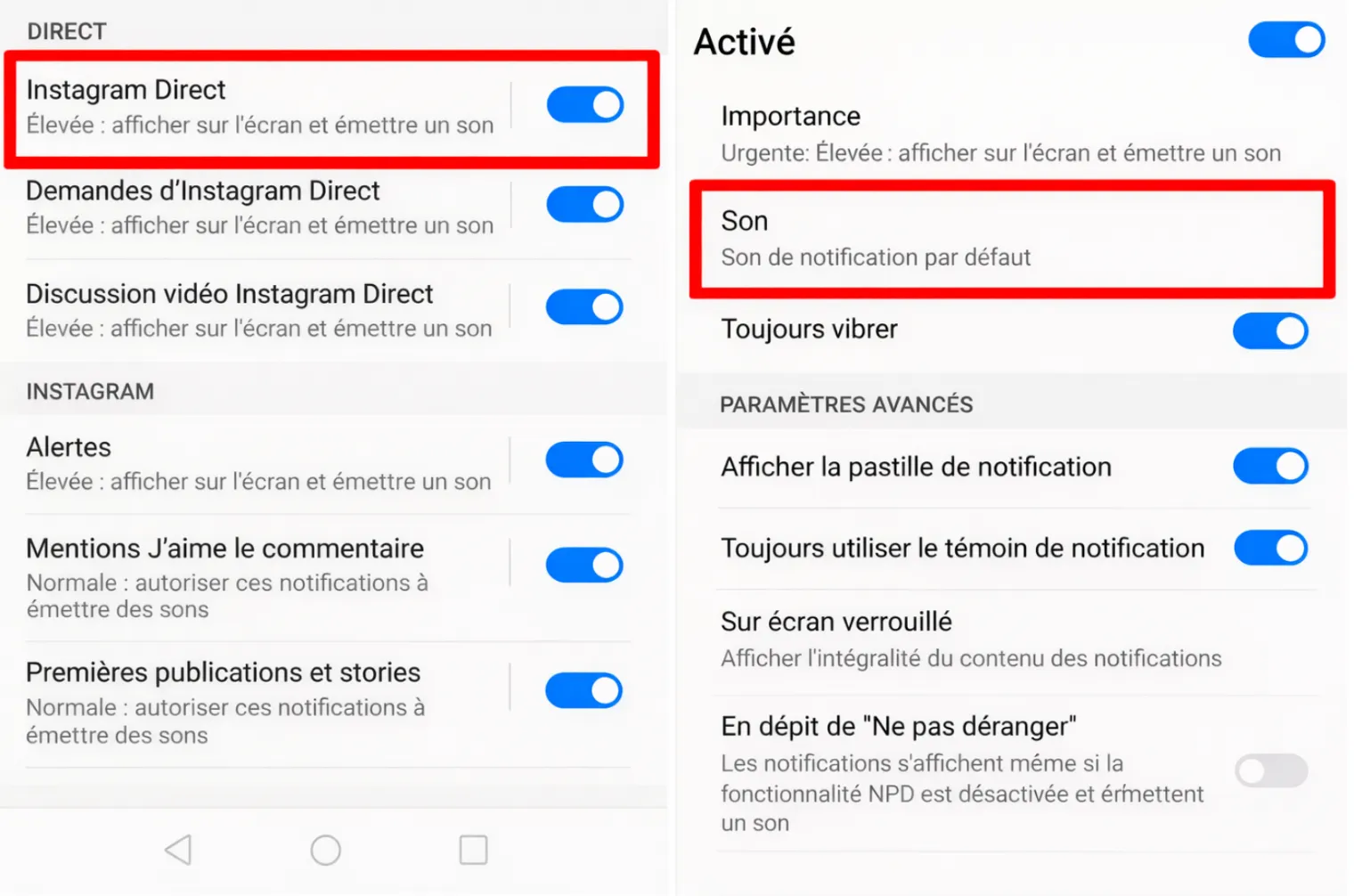
Modifier depuis le gestionnaire d’applications Android
Si vous préférez ne pas ouvrir Instagram, accéder directement aux paramètres du système d’exploitation est une solution tout aussi efficace et rapide. Cette méthode vous permet de gérer de manière centralisée toutes vos applications et de mieux contrôler les autorisations de notification sur votre appareil. Les intitulés des menus peuvent légèrement varier selon les fabricants, mais la logique reste la même.
- Étape 1 : Ouvrez l’application Paramètres de votre téléphone, puis accédez à Applications ou Gestionnaire d’applications pour afficher la liste de tous les logiciels installés. Recherchez et sélectionnez Instagram dans la liste.
- Étape 2 : Appuyez sur Notifications, puis sur Catégories de notifications pour afficher l’ensemble des types d’alertes envoyées par l’application.
- Étape 3 : Sélectionnez le type de notification à modifier, appuyez sur Son, puis choisissez la sonnerie ou le son d’alerte qui vous convient.
>> À lire aussi : Découvrez comment changer la sonnerie de Skype rapidement
Comment changer sonnerie notification Instagram sur iPhone
Pour les utilisateurs d’iPhone, la personnalisation des sons est soumise aux politiques strictes d’Apple en matière de gestion des notifications.
Dans certaines versions d’Instagram sur iPhone, l’option de son personnalisé n’apparaît pas et vous ne pouvez qu’activer ou désactiver le son des notifications. Dans ce cas, vous devrez modifier le son d’alerte par défaut de l’ensemble du système pour qu’Instagram utilise ce nouveau son. La procédure se déroule en deux parties.
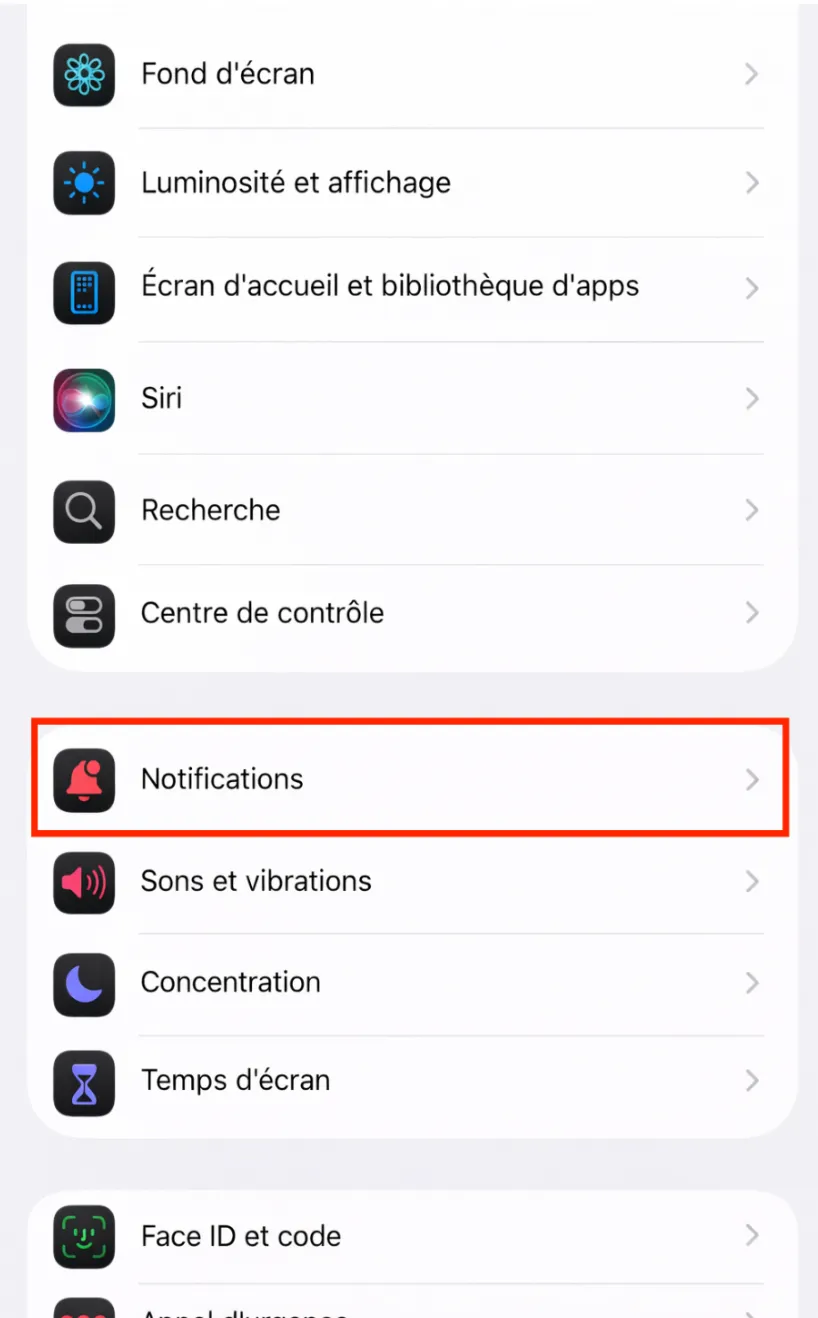
Étape 1 : Ouvrez Réglages et sélectionnez Notifications, puis trouvez et appuyez sur Instagram dans la liste.
Étape 2 : Assurez-vous que Autoriser les notifications est activé. Si l’option Sons dispose d’un commutateur, activez-le.
Étape 3 : Revenez à l’écran principal de Réglages, puis appuyez sur Sons et vibrations. Accédez ensuite à Alertes par défaut.
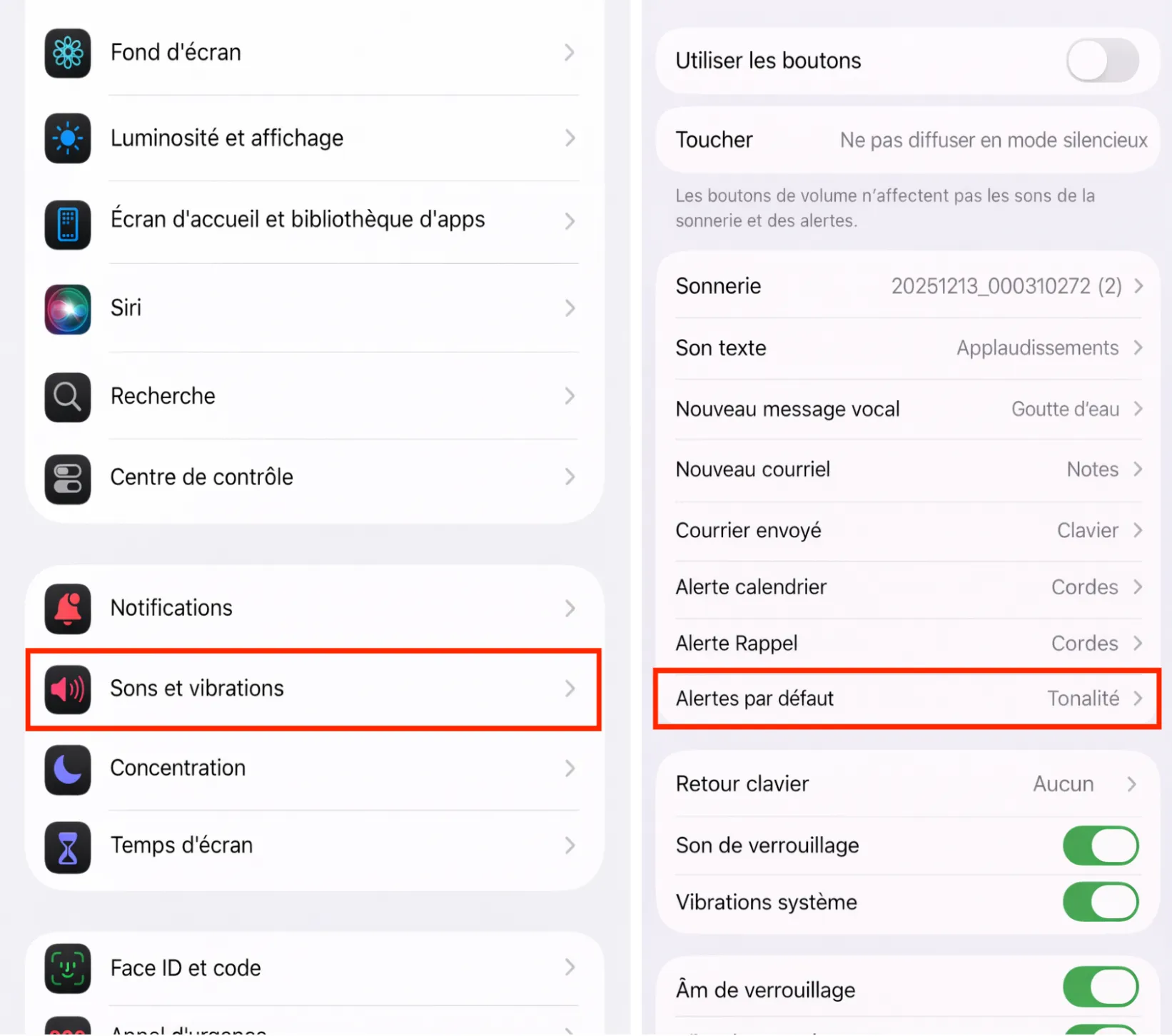
Étape 4 : Sélectionnez le son que vous souhaitez définir comme alerte générale du téléphone. Une fois votre choix effectué, quittez simplement les Réglages : le système applique automatiquement les changements.
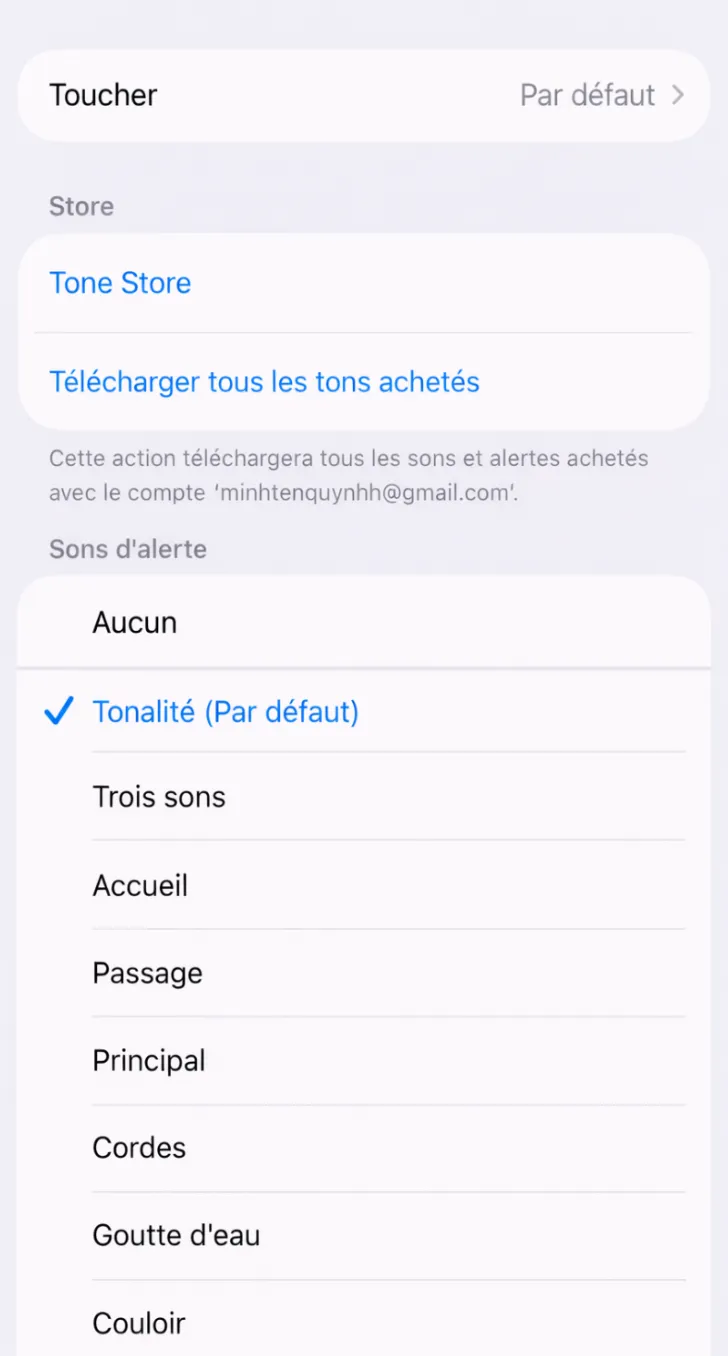
Remarque importante : Cette méthode ne crée pas un son exclusif à Instagram. Elle modifie le son d’alerte par défaut de l’ensemble de l’iPhone ; toutes les autres applications utilisant ce réglage par défaut seront donc également affectées.
Changer la sonnerie de notification Instagram contribue à rendre votre téléphone plus personnel tout en vous aidant à mieux gérer vos interactions sur les réseaux sociaux. Nous espérons que ce guide détaillé vous permettra de réaliser cette personnalisation facilement dès la première tentative. N’oubliez pas de suivre SonneriePro pour découvrir d’autres astuces tech et explorer la collection de sonneries Ringtones la plus variée du moment.