
Guide simple pour modifier la sonnerie sur Skype
Lors de l’utilisation de Skype, les sons tels que la sonnerie des appels, les notifications de messages ou encore les alertes de connexion permettent aux utilisateurs d’identifier rapidement l’activité de l’application. Cependant, après avoir entendu les sons par défaut pendant une longue période, beaucoup peuvent ressentir une certaine lassitude, voire de l’irritation. Dans cet article, nous vous expliquons en détail comment changer la sonnerie de Skype de manière simple et efficace, pour rendre l’utilisation de l’application plus agréable au quotidien.

Conditions des fichiers audio à ajouter sur Skype
Si vous souhaitez utiliser un son personnalisé, il est nécessaire de préparer un fichier conforme aux exigences de Skype. Selon la version utilisée, Skype prend généralement en charge les critères suivants :
- Le fichier doit être au format .wav
- La taille du fichier doit être inférieure à 1,5 Mo
- Il est recommandé de choisir un son court, clair et հեշտ à reconnaître
- Le fichier doit être enregistré sur votre ordinateur afin de pouvoir l’importer facilement dans Skype
Maîtriser ces conditions est une étape essentielle pour réussir comment changer la sonnerie de Skype sans rencontrer de problème technique.
Si votre fichier audio ne correspond pas encore à ces exigences, pensez à le convertir au bon format avant de procéder à l’installation.
>> À lire aussi : Découvrez comment mettre une musique Spotify en sonnerie sur votre téléphone
Comment changer la sonnerie par défaut sur Skype
Étape 1 : Ouvrir les paramètres de Skype
Commencez par vous connecter à votre compte Skype sur votre ordinateur. Sur l’interface principale, cliquez sur le menu Tools, puis sélectionnez Options…. Vous pouvez également utiliser le raccourci clavier Ctrl + , pour accéder rapidement à la fenêtre des paramètres.
Étape 2 : Accéder à la section audio
Dans la boîte de dialogue des paramètres, recherchez et sélectionnez la rubrique Sounds ou Sonnerie, selon la langue de votre interface.
Skype affichera alors la liste des événements associés à des alertes sonores. Vous pouvez sélectionner chaque élément pour le consulter et le modifier individuellement.
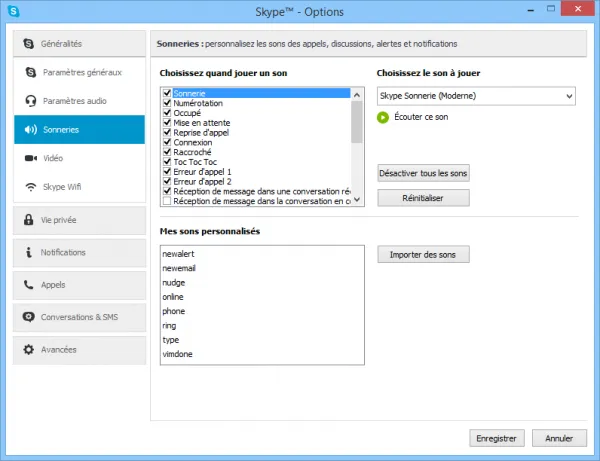
Étape 3 : Écouter ou choisir un son existant
Si vous souhaitez simplement changer pour un son déjà disponible, sélectionnez l’événement à modifier, puis choisissez un nouveau son dans la liste déroulante.
Certaines versions de Skype permettent également de cliquer sur l’option Écouter afin de tester le son avant de l’enregistrer.
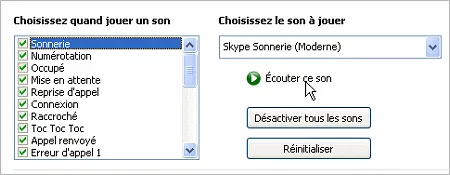
Étape 4 : Ajouter un son personnalisé
Pour utiliser un son de votre choix, cliquez sur le bouton Import sounds ou Importer des sons.
Une fenêtre s’ouvrira alors pour parcourir les fichiers de votre ordinateur. Sélectionnez le fichier audio souhaité, puis cliquez sur Open.
Une fois importé, ce nouveau son apparaîtra dans la liste des sons personnalisés que vous pourrez attribuer à chaque notification.
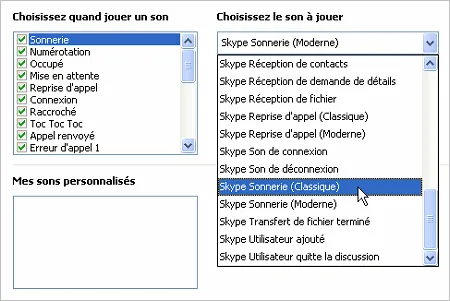
Étape 5 : Enregistrer les modifications
Après avoir choisi votre nouveau son, cliquez sur Save ou Enregistrer pour sauvegarder l’ensemble des paramètres.
Vous avez ainsi réussi à modifier la sonnerie par défaut sur Skype.
Maîtriser ces étapes vous permet de comprendre facilement comment changer la sonnerie de Skype et d’adapter les notifications à vos préférences. En quelques manipulations simples, vous pouvez rendre votre expérience d’utilisation plus agréable au quotidien. Enfin, si vous souhaitez découvrir davantage de sons originaux, n’hésitez pas à explorer les sonneries Ringtones pour personnaliser encore plus votre appareil.