Découvrez comment mettre une musique Spotify en sonnerie sur votre téléphone
Spotify est aujourd’hui la plateforme d’écoute musicale en ligne la plus populaire au monde, avec une immense bibliothèque de chansons. Toutefois, en raison de la gestion des droits numériques (DRM), les utilisateurs ne peuvent pas télécharger directement ces titres sur leur appareil pour les utiliser comme sonnerie d’appel. Cet article vous explique comment mettre une musique Spotify en sonnerie afin de profiter de vos morceaux préférés sur votre téléphone.

Comment convertir les formats de chansons Spotify en sonneries
Pour utiliser une musique Spotify comme sonnerie, la première étape, et la plus importante, consiste à supprimer la barrière du DRM et à convertir le morceau dans un format audio standard comme MP3 ou M4R. Des outils de conversion spécialisés vous permettent de télécharger la musique sur votre ordinateur en conservant une qualité proche de celle du fichier d’origine dans l’application.
Voici la méthode la plus courante et la plus efficace pour préparer votre fichier de sonnerie.
Étape 1 : Choisir la méthode de conversion
Commencez par télécharger et installer Sidify Spotify Music Converter sur votre ordinateur.
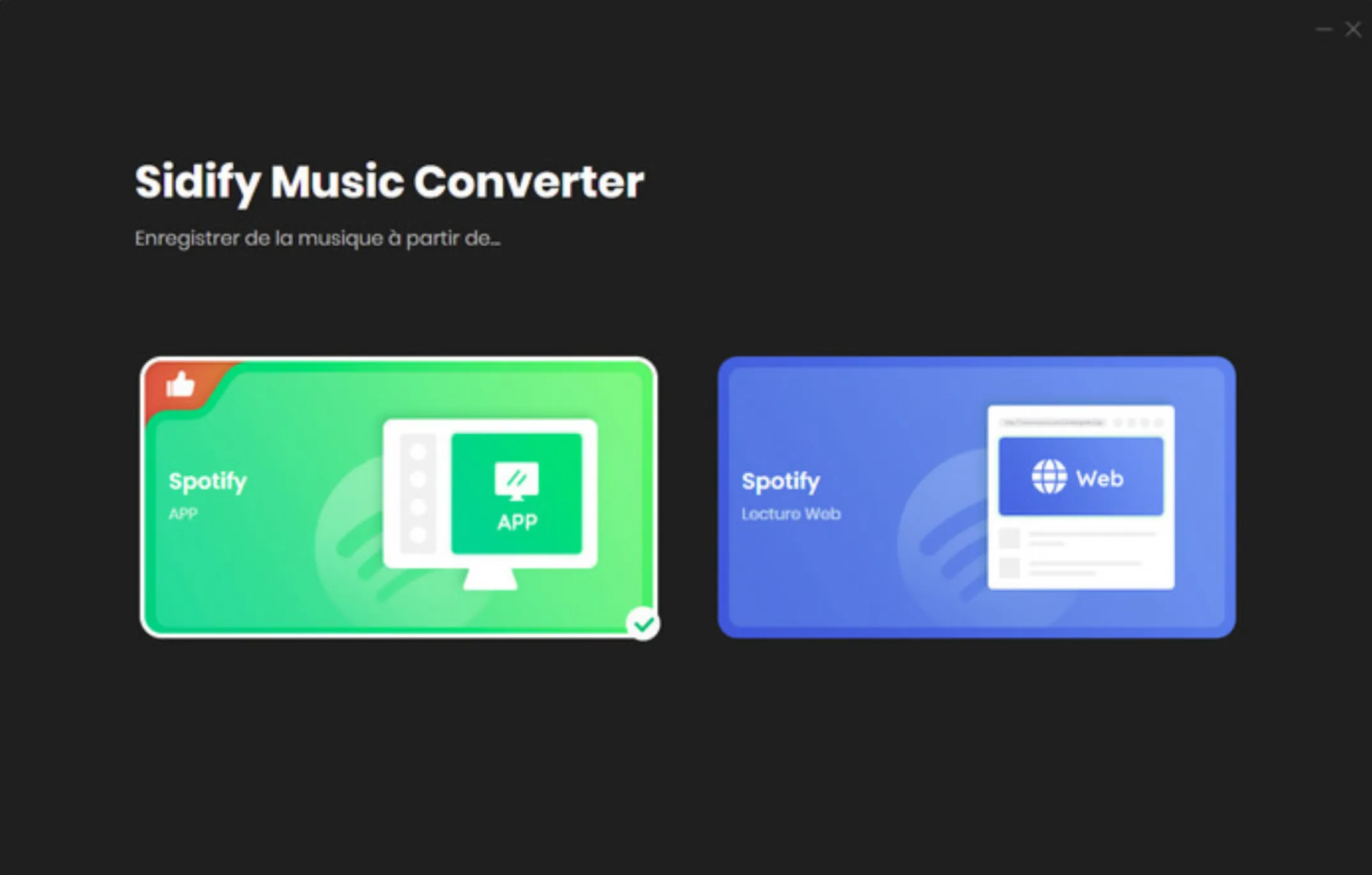
Une fois le logiciel lancé, vous pouvez choisir entre le mode Spotify App et le mode Spotify Web Player, selon la solution qui vous convient le mieux.
Étape 2 : Ajouter le morceau Spotify à convertir
Ouvrez Spotify et recherchez la chanson que vous souhaitez définir comme sonnerie. Faites un clic droit sur le titre du morceau, puis sélectionnez Partager, et cliquez ensuite sur Copier le lien du titre.
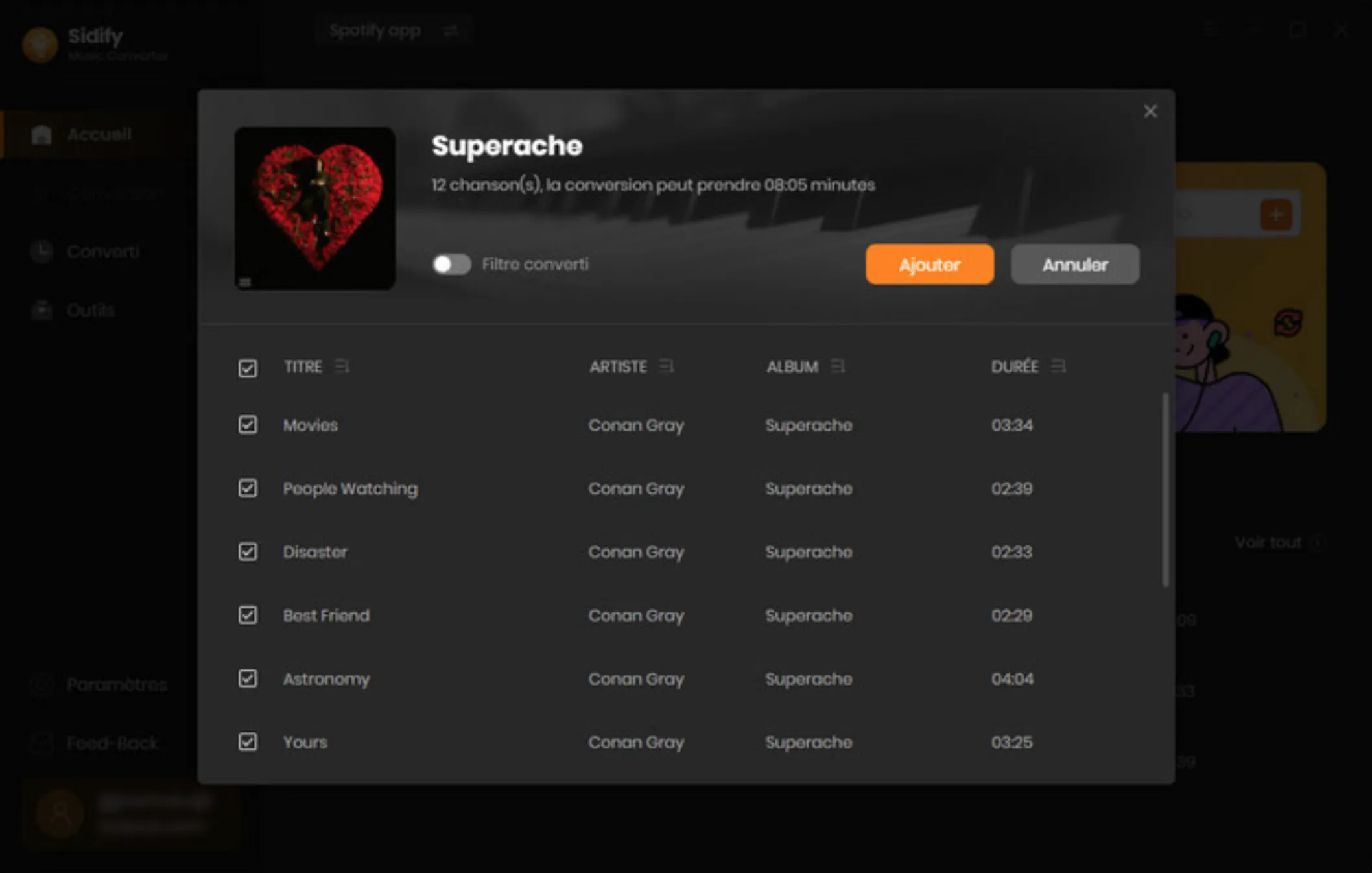
Revenez sur l’interface de Sidify, collez le lien copié dans la barre de recherche, puis cliquez sur Ajouter. Une fenêtre de confirmation avec la liste des morceaux s’affichera alors.
Étape 3 : Choisir le format audio
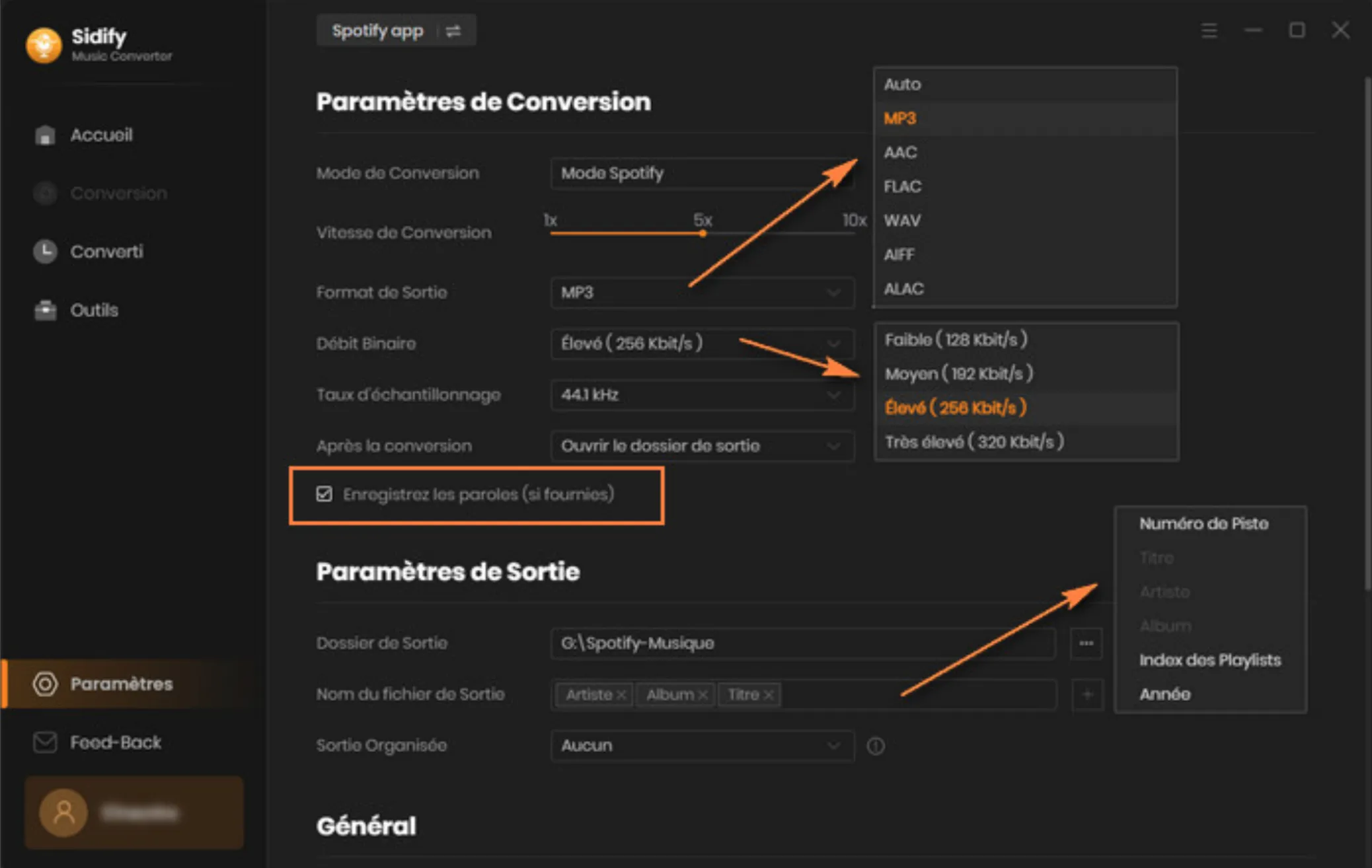
Cliquez sur l’icône Paramètres. À cet endroit, vous pouvez régler le format de sortie (MP3), la vitesse de conversion, la qualité audio ainsi que le dossier d’enregistrement des fichiers une fois l’opération terminée.
Étape 4 : Télécharger les morceaux pour en faire une sonnerie
Une fois tous les réglages effectués, cliquez sur le bouton Convertir pour lancer l’extraction. Lorsque le processus est terminé, vous pouvez cliquer sur l’onglet Converti afin d’accéder rapidement aux fichiers MP3 obtenus.
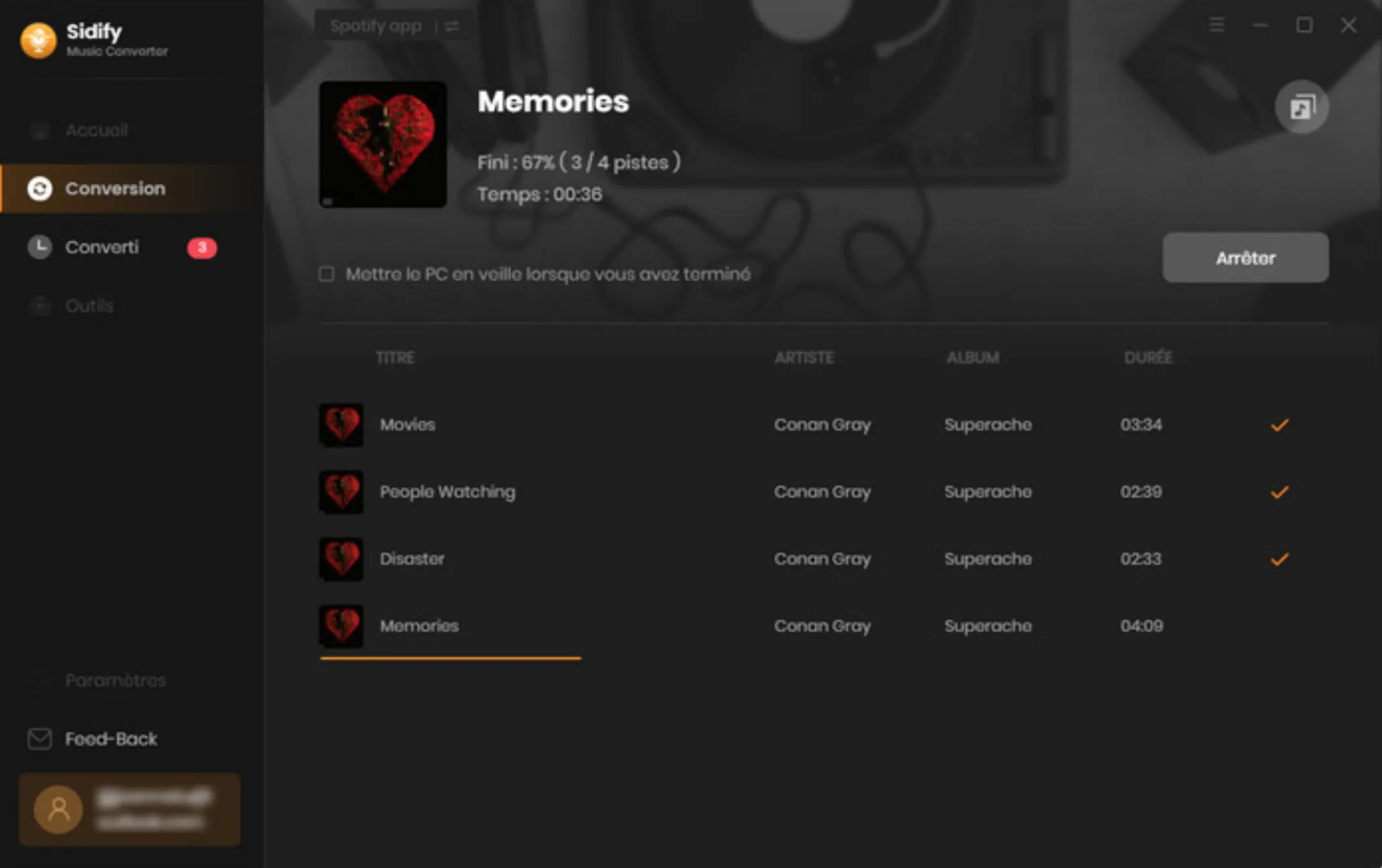
Après ces étapes, vous disposerez d’un fichier audio prêt à être configuré comme sonnerie.
>> À lire aussi : Découvrez comment mettre une musique YouTube en sonnerie rapidement en 2026
Comment mettre une musique Spotify en sonnerie sur Android
Une fois le fichier MP3 récupéré grâce aux étapes précédentes, il ne vous reste plus qu’à le transférer sur votre téléphone puis à le définir comme sonnerie.
Android permet un accès assez souple aux fichiers système, ce qui rend l’installation d’une sonnerie personnalisée particulièrement simple, sans passer par de nombreuses applications intermédiaires.
Étape 1 : Transférer la musique sur le téléphone
Utilisez un câble USB pour connecter votre téléphone Android à votre ordinateur. Copiez les fichiers Spotify téléchargés, puis collez-les dans le dossier Ringtones ou dans tout autre dossier facile à retrouver dans la mémoire de l’appareil.
Étape 2 : Ouvrir les réglages audio
Sur votre téléphone, ouvrez l’application Paramètres, puis accédez à la rubrique Sons et vibration. Sélectionnez ensuite Sonnerie du téléphone. Le système affichera alors la liste des sonneries par défaut disponibles sur l’appareil.
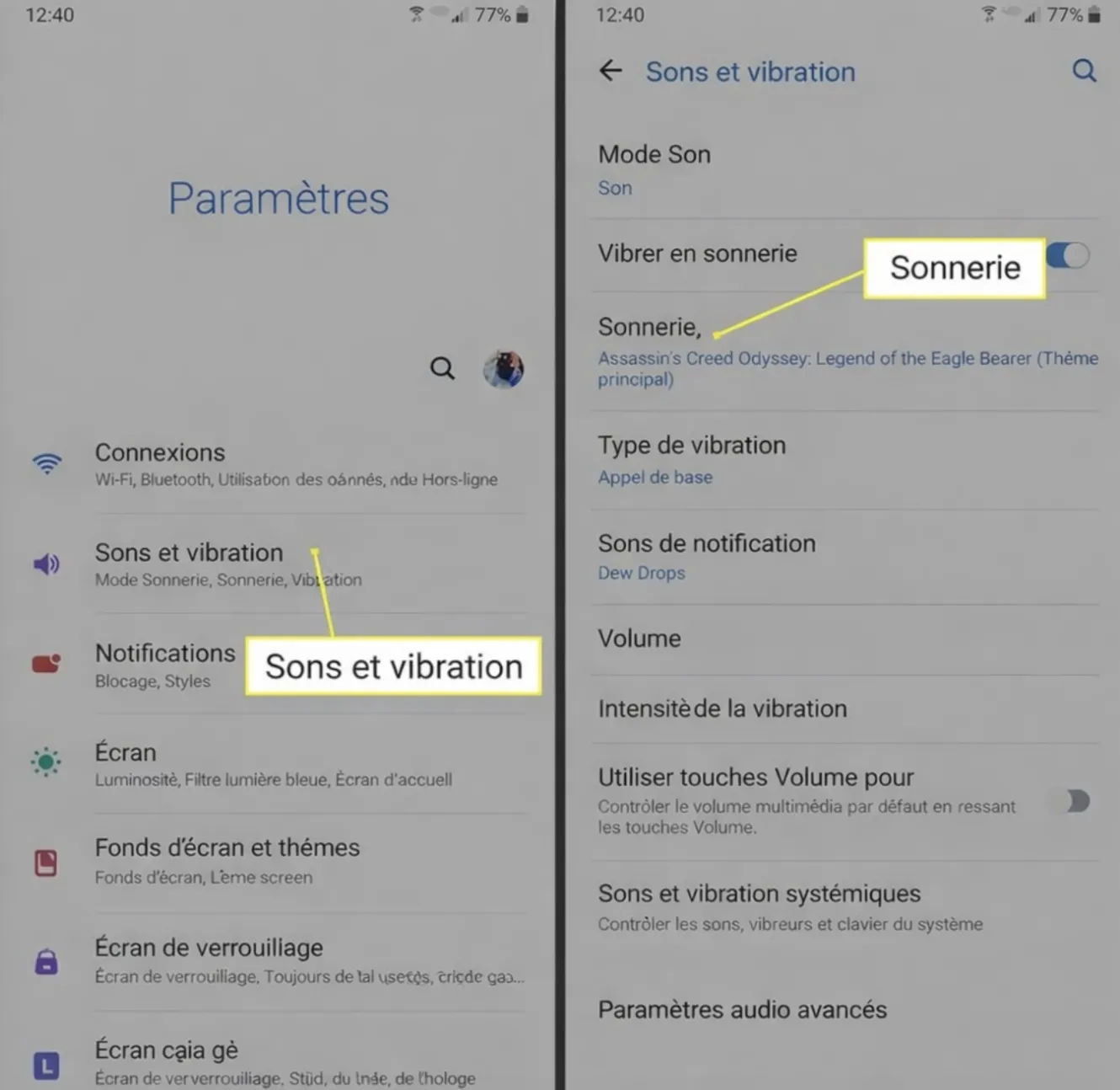
Étape 3 : Ajouter un nouveau morceau
Recherchez puis appuyez sur le bouton Ajouter (+) ou sur l’option Choisir à partir des fichiers. Un gestionnaire de fichiers s’ouvrira, et vous devrez simplement retrouver le morceau Spotify converti que vous avez enregistré sur votre téléphone.
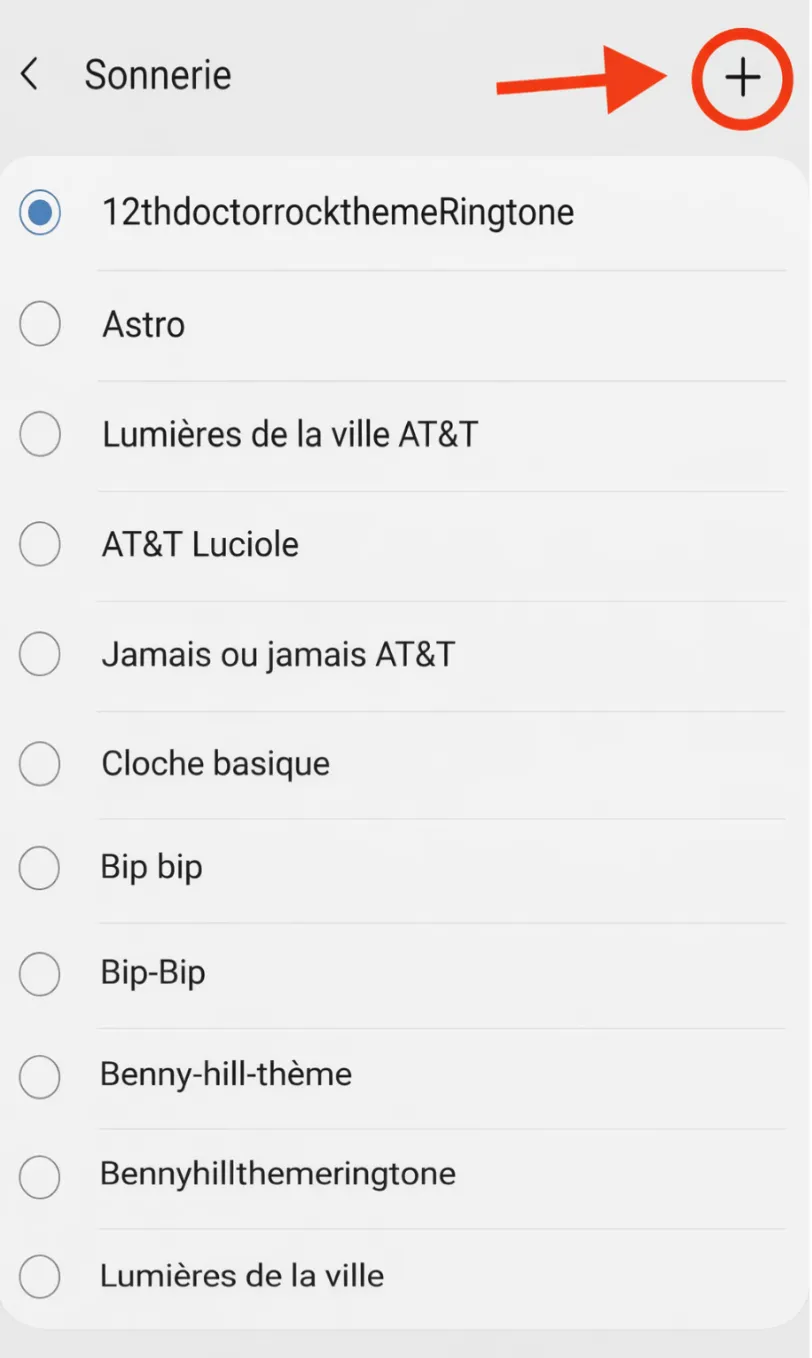
Étape 4 : Finaliser la configuration
Après avoir sélectionné le morceau, appuyez sur Terminé ou Appliquer. Dès cet instant, votre musique Spotify favorite sera utilisée à chaque appel entrant.
Comment mettre une musique Spotify en sonnerie sur iPhone
Sur iPhone, la procédure est un peu plus complexe, car Apple exige que la sonnerie soit au format .m4r et qu’elle ne dépasse pas 40 secondes. Vous devrez utiliser iTunes ou l’application Music sur macOS pour effectuer cette synchronisation.
Étape 1 : Ajouter la musique dans iTunes
Ouvrez iTunes sur votre ordinateur, puis cliquez sur File > Add File to Library. Recherchez ensuite le fichier MP3 que vous avez téléchargé depuis Spotify et sélectionnez-le.
Étape 2 : Découper la sonnerie
Faites un clic droit sur le morceau dans la bibliothèque, puis choisissez Song Info. Dans la fenêtre qui s’ouvre, sélectionnez l’onglet Options. Cochez les cases Start et Stop, puis définissez une durée d’environ 30 secondes afin d’assurer une bonne compatibilité. Cliquez ensuite sur OK.
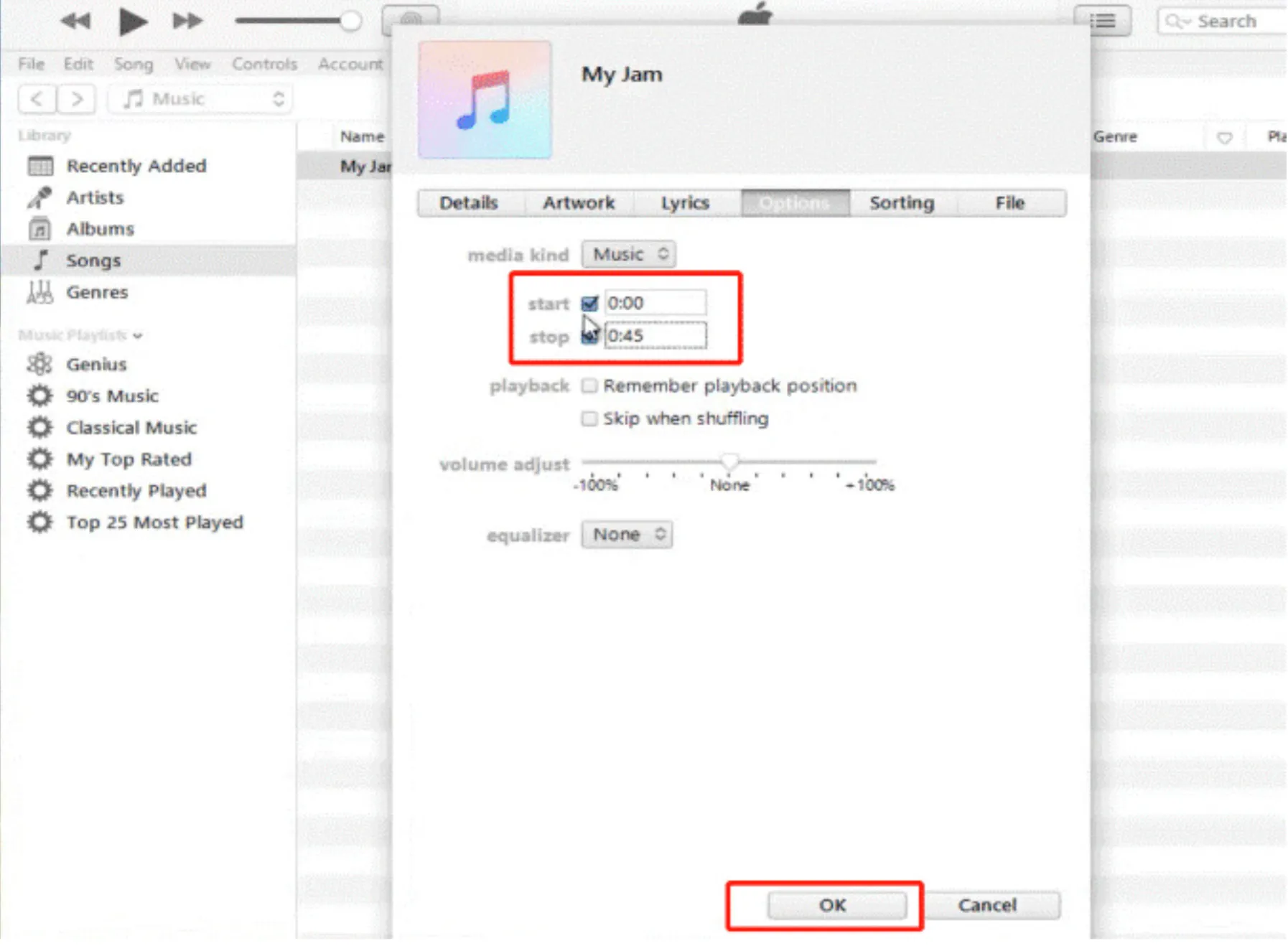
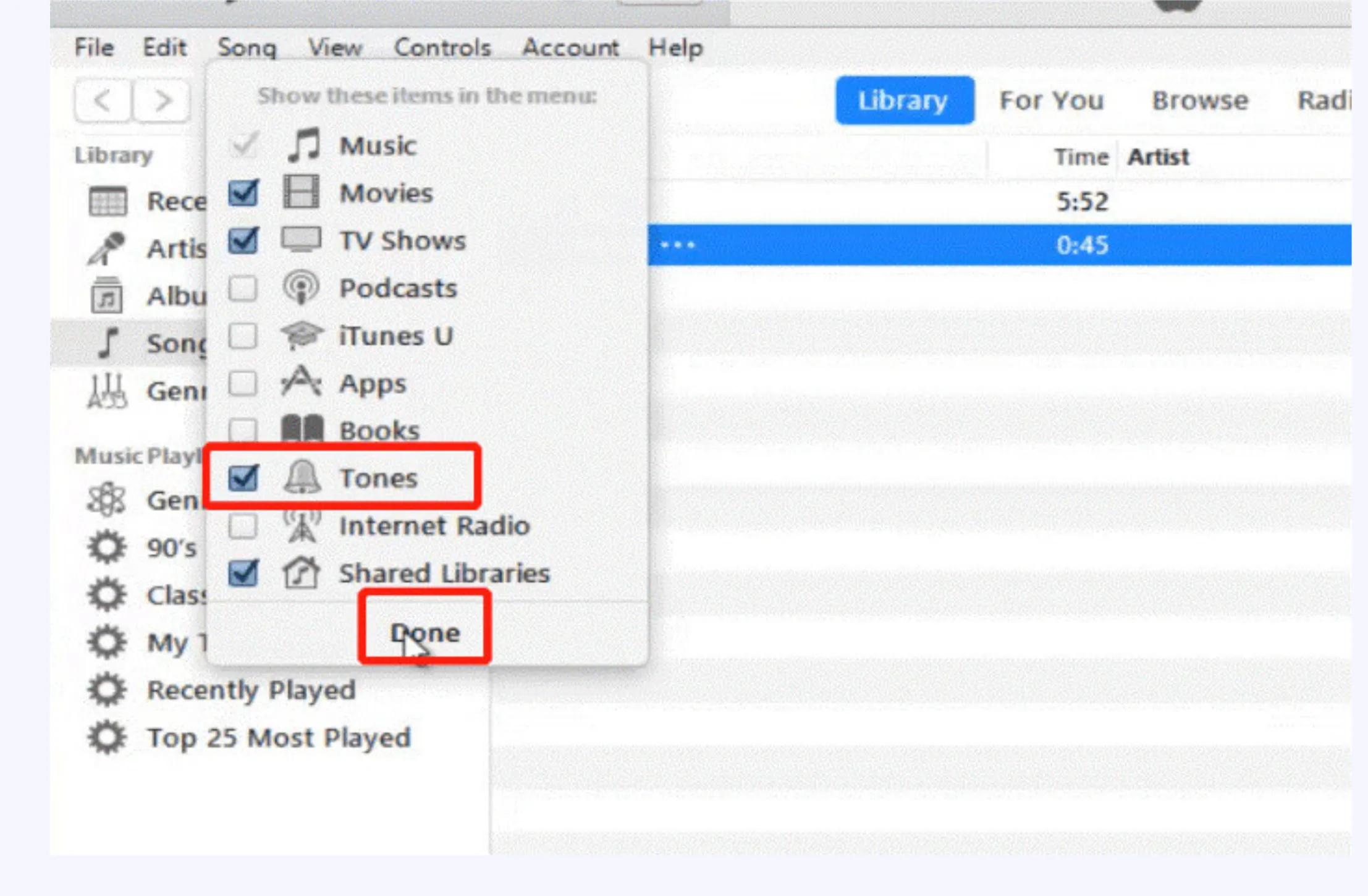
Remarque : si vous ne voyez pas la rubrique des sonneries, allez dans Edit > Preferences > General, puis cochez Tones pour l’afficher dans la bibliothèque.
Étape 3 : Convertir au format AAC puis modifier l’extension
Sélectionnez le morceau découpé, puis allez dans File > Convert > Create AAC Version. Lorsque le nouveau fichier apparaît, faites un clic droit dessus et choisissez Show in File Explorer. Vous devez ensuite modifier l’extension du fichier en remplaçant .m4a par .m4r.
Étape 4 : Connecter et synchroniser avec l’iPhone
Utilisez un câble USB pour connecter votre iPhone à votre ordinateur. Dans iTunes, cliquez sur l’icône de votre appareil lorsqu’elle apparaît dans l’angle supérieur gauche.
Étape 5 : Synchroniser la sonnerie
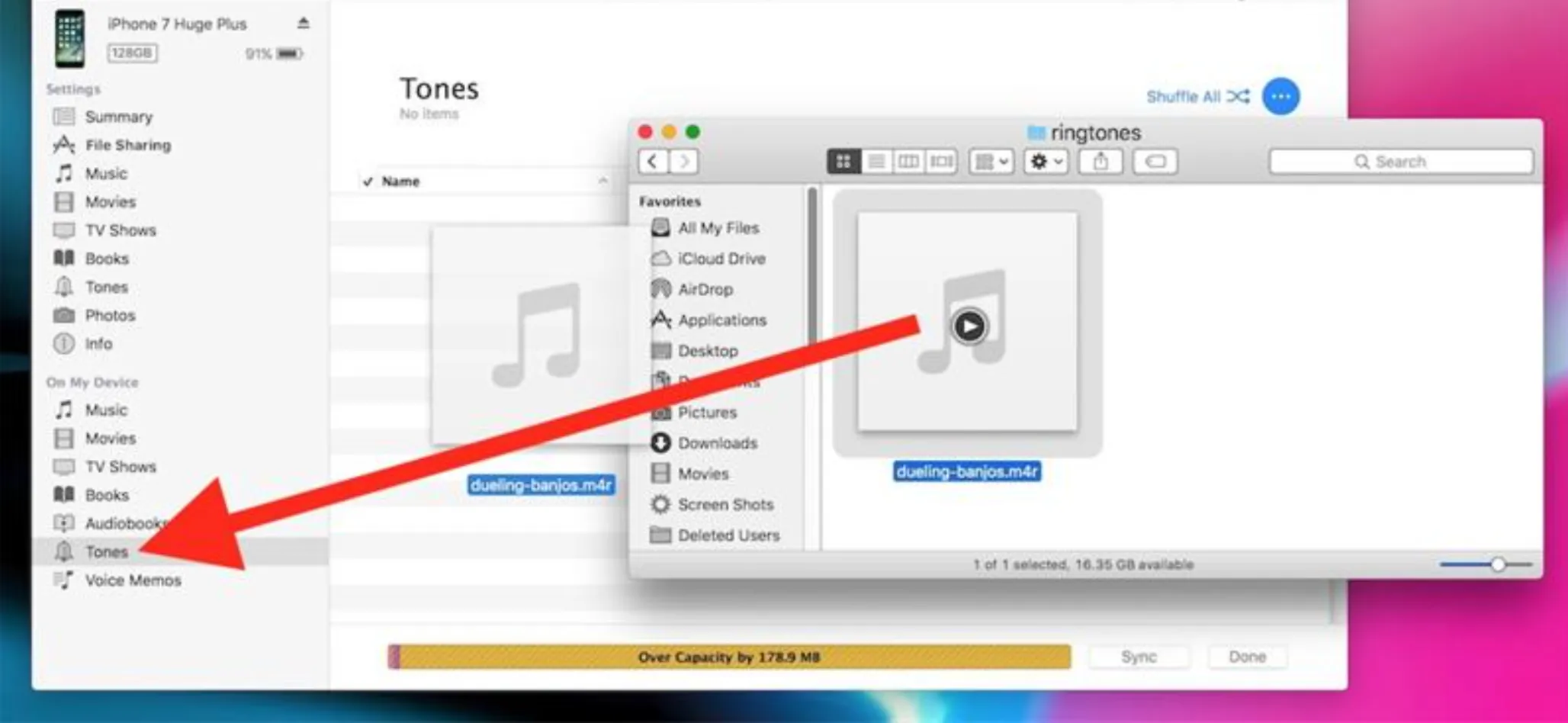
Accédez à la section Tones > Sync Tones. Faites glisser le fichier .m4r que vous venez de créer dans cette rubrique. Cliquez ensuite sur Sync ou Apply pour transférer la sonnerie sur votre téléphone.
Étape 6 : Activer la sonnerie sur l’iPhone
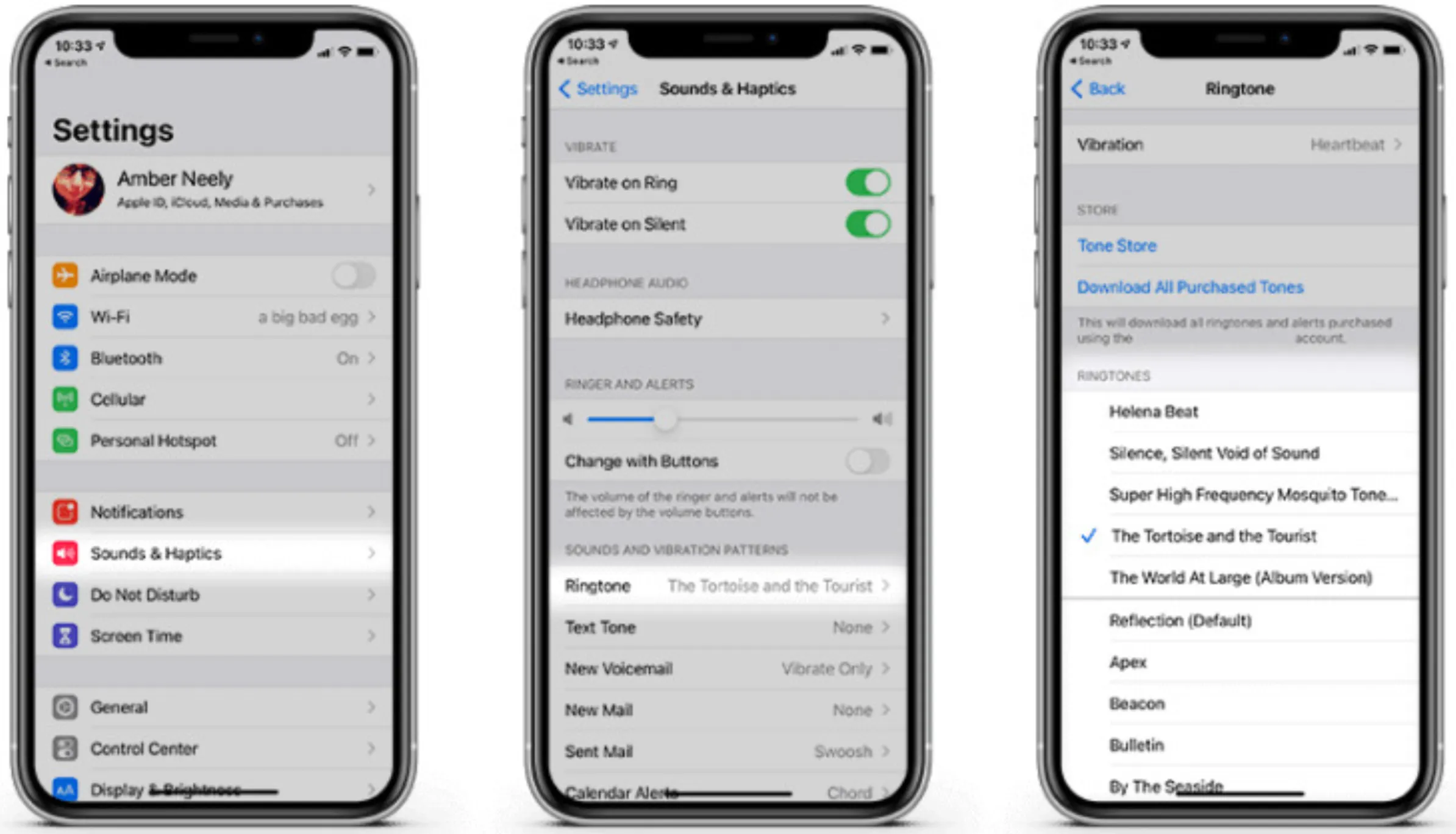
Sur votre iPhone, ouvrez Settings > Sounds & Haptics > Ringtone. Le fichier de sonnerie Spotify personnalisé apparaîtra en haut de la liste. Il vous suffira d’appuyer dessus pour le choisir comme sonnerie principale.
Personnaliser son téléphone avec ses morceaux préférés sur Spotify devient beaucoup plus simple lorsque l’on connaît les bonnes étapes. Grâce à ce guide, vous savez désormais comment transformer une musique Spotify en sonnerie facilement sur Android comme sur iPhone. Pour aller plus loin, n’hésitez pas à suivre SonneriePro et à explorer une large sélection de sonneries Ringtones adaptées à toutes vos envies.