Comment changer sonnerie iPhone gratuitement en quelques minutes
Comment mettre une sonnerie sur iPhone pour reconnaître facilement vos appels entrants? En réalité, l’iPhone ne permet pas de définir directement un fichier MP3 comme sonnerie, contrairement à Android. Cet article vous guide en détail tout le processus d’installation d’une sonnerie sur iPhone afin que vous puissiez facilement la configurer sur votre téléphone.
Comment mettre une sonnerie sur iPhone avec GarageBand
Voici la méthode la plus populaire pour transformer une chanson en sonnerie. Grâce à des manipulations simples, vous pouvez tout effectuer directement sur votre téléphone sans avoir besoin d’un ordinateur.
Étape 1: Télécharger le fichier de sonnerie sur votre iPhone
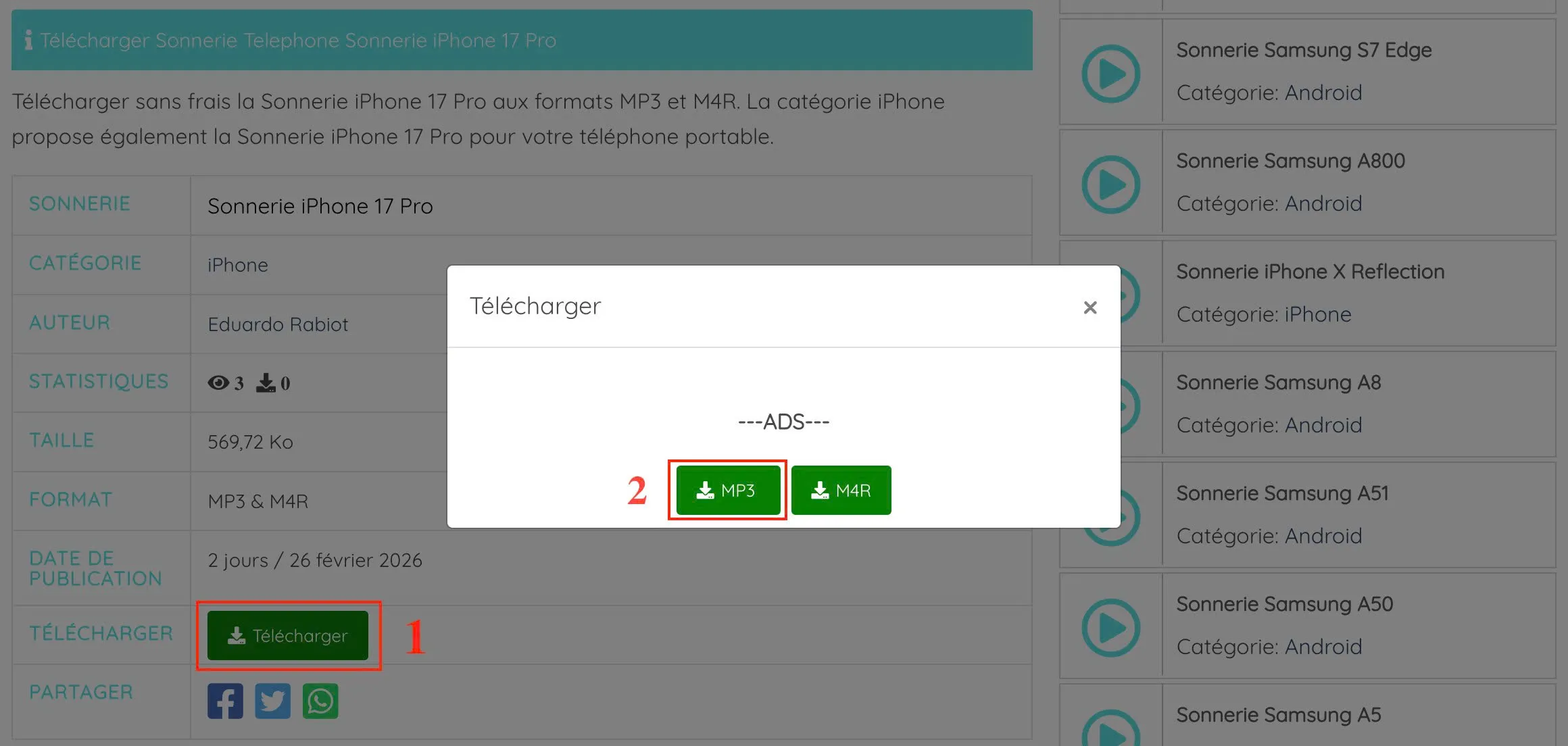
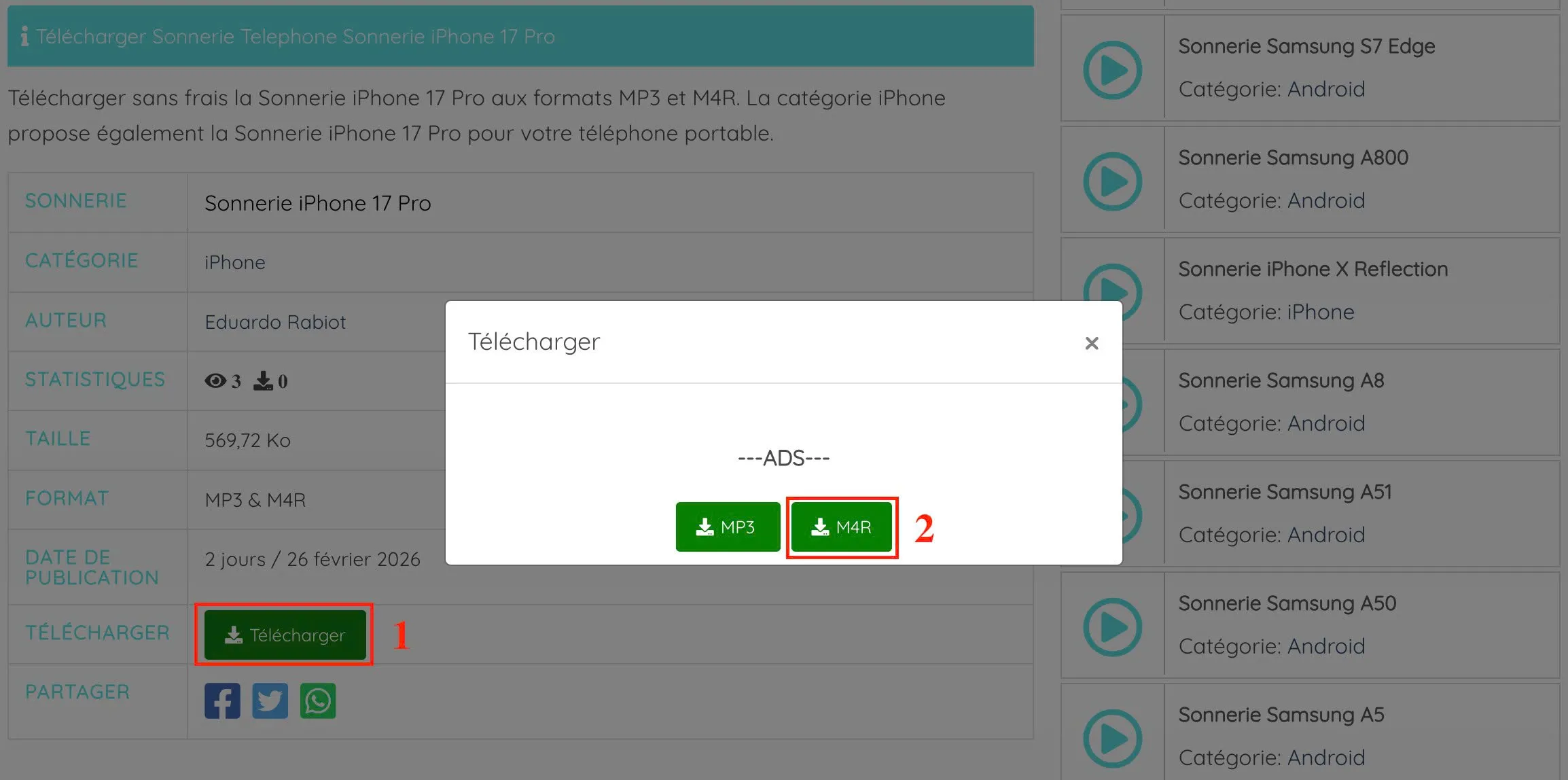
Tout d’abord, accédez à https://sonneriepro.fr/ et recherchez le morceau que vous souhaitez utiliser comme sonnerie. Appuyez sur le bouton « Télécharger ». Lorsque l’écran affiche les choix de format, sélectionnez mp3. Le fichier sera enregistré dans le dossier Téléchargements de l’application Fichiers.
Étape 2: Ouvrir le fichier avec GarageBand
Une fois le téléchargement terminé, ouvrez l’application Fichiers, allez dans Parcourir → Téléchargements, puis appuyez longuement sur le fichier musical que vous venez de télécharger et sélectionnez « Partager ». Dans la liste qui apparaît, appuyez sur « Copier vers GarageBand » — l’application s’ouvrira automatiquement. Si vous ne voyez pas cette option, faites défiler jusqu’en bas de la liste et appuyez sur « Plus » pour la rechercher.
Étape 3: Créer un nouveau projet dans GarageBand
Lorsque GarageBand s’ouvre, balayez vers la gauche ou la droite pour trouver “Enregistreur audio”, puis sélectionnez-le. L’application créera automatiquement un nouveau projet pour vous.
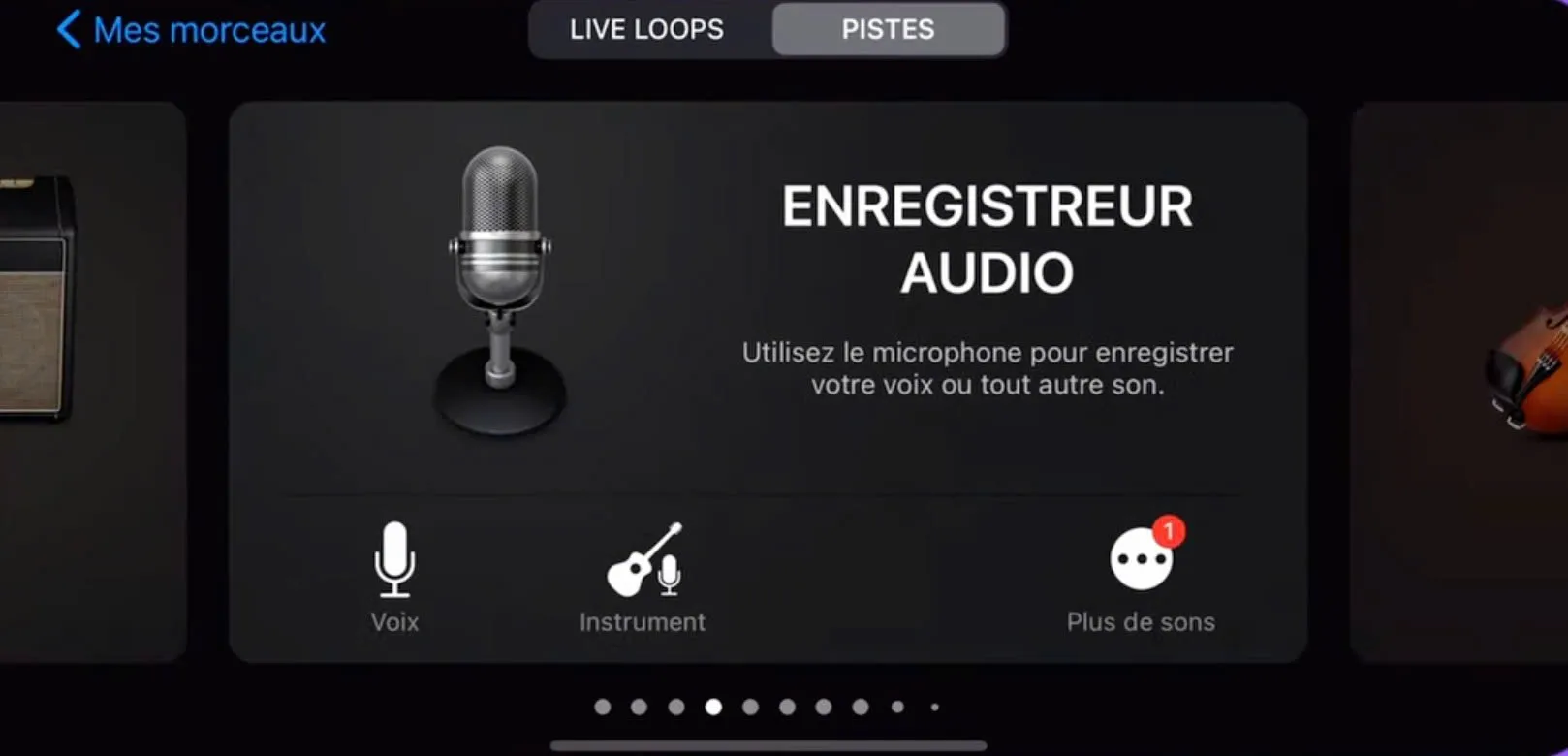
Étape 4: Importer le fichier musical dans la timeline et vérifier la durée
Ensuite, appuyez sur l’icône Pistes (trois cercles interconnectés) dans la barre d’outils en haut, sélectionnez l’onglet Fichiers, puis appuyez sur « Parcourir les éléments depuis l’app Fichiers ». Localisez votre fichier musical, appuyez longuement dessus et faites-le glisser vers la zone Pistes en bas. Le fichier apparaîtra sous forme d’un bloc coloré.
Remarque importante : L’iPhone n’accepte que les sonneries d’une durée maximale de 30 secondes. Regardez la règle temporelle en haut pour vérifier la longueur. Si elle dépasse 30 secondes, appuyez sur le bord droit du bloc et faites-le glisser vers la gauche jusqu’à ce qu’il reste exactement 30 secondes.
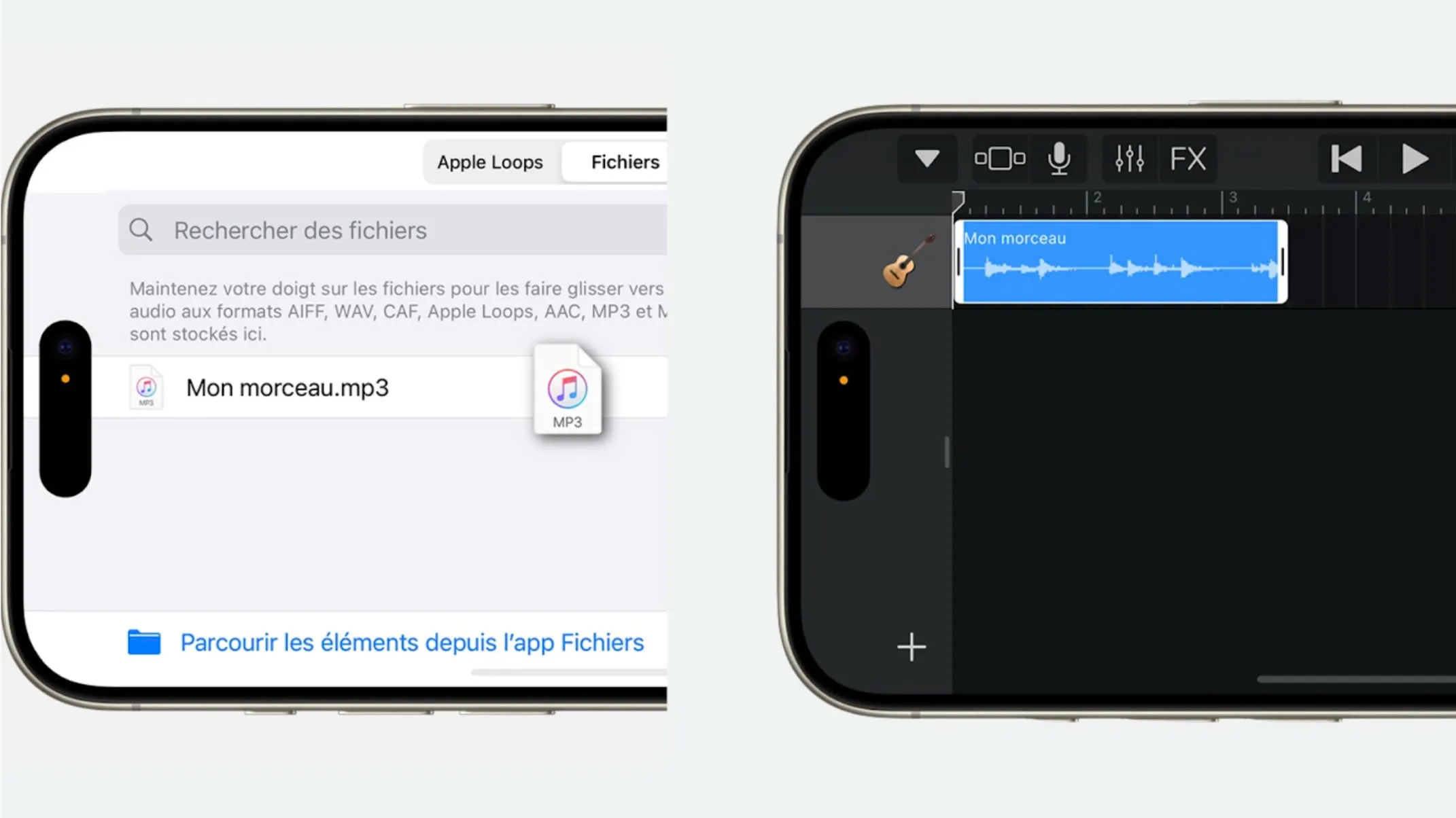
Étape 5: Exporter le fichier en tant que sonnerie
Lorsque vous êtes satisfait du segment, appuyez sur l’icône de la flèche de retour en haut à gauche pour revenir à l’écran principal, puis choisissez « Enregistrer » lorsqu’on vous le demande.
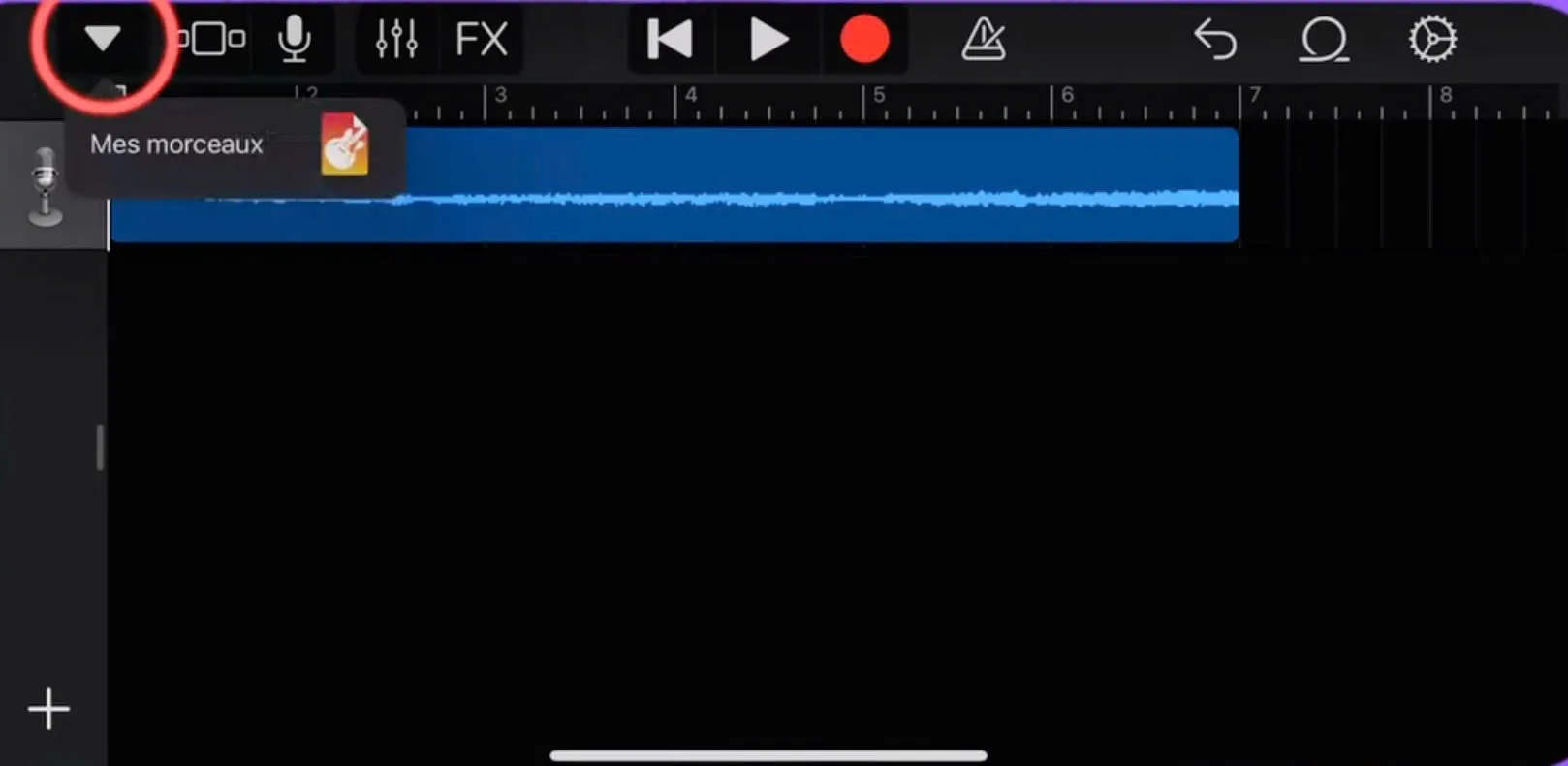
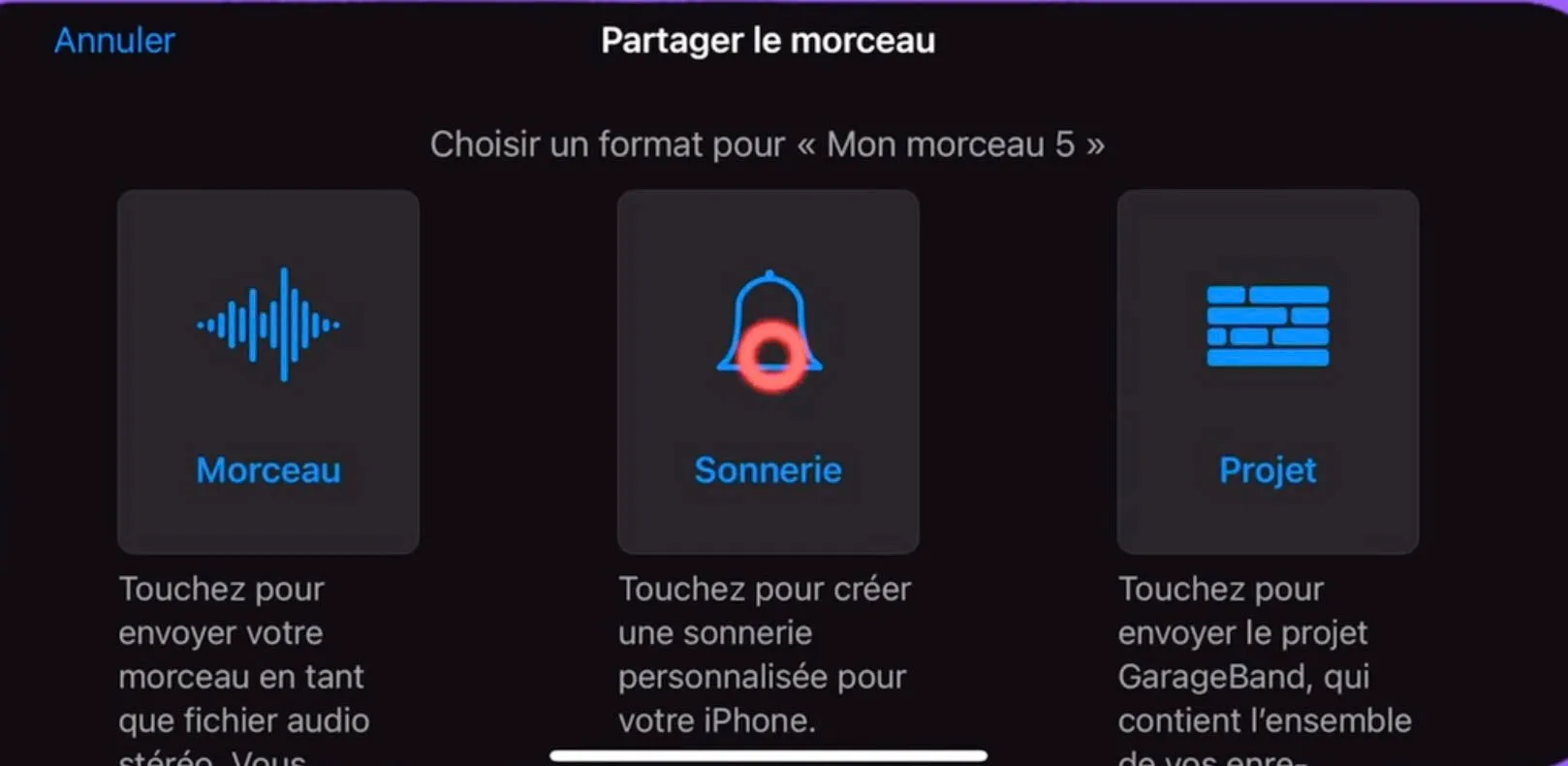
Sur l’écran Mes morceaux, appuyez longuement sur le projet que vous venez de créer → sélectionnez Partager → choisissez Sonnerie. Donnez un nom à votre sonnerie puis appuyez sur Exporter. Lorsque le message de succès s’affiche, vous pouvez appuyer sur « Utiliser comme sonnerie » pour la définir immédiatement, ou sur OK pour le faire plus tard.
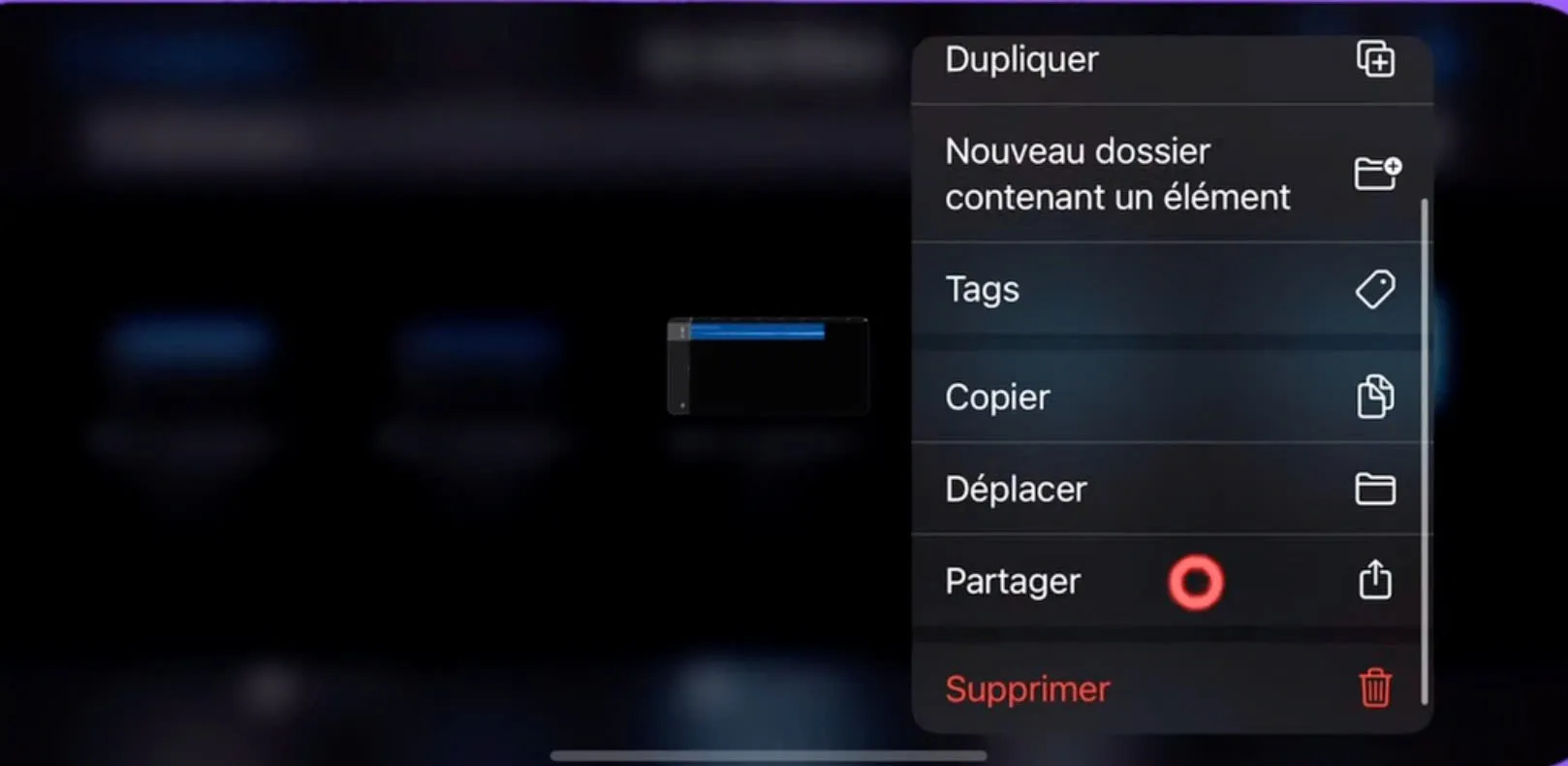
Étape 6: Définir la sonnerie dans les Réglages
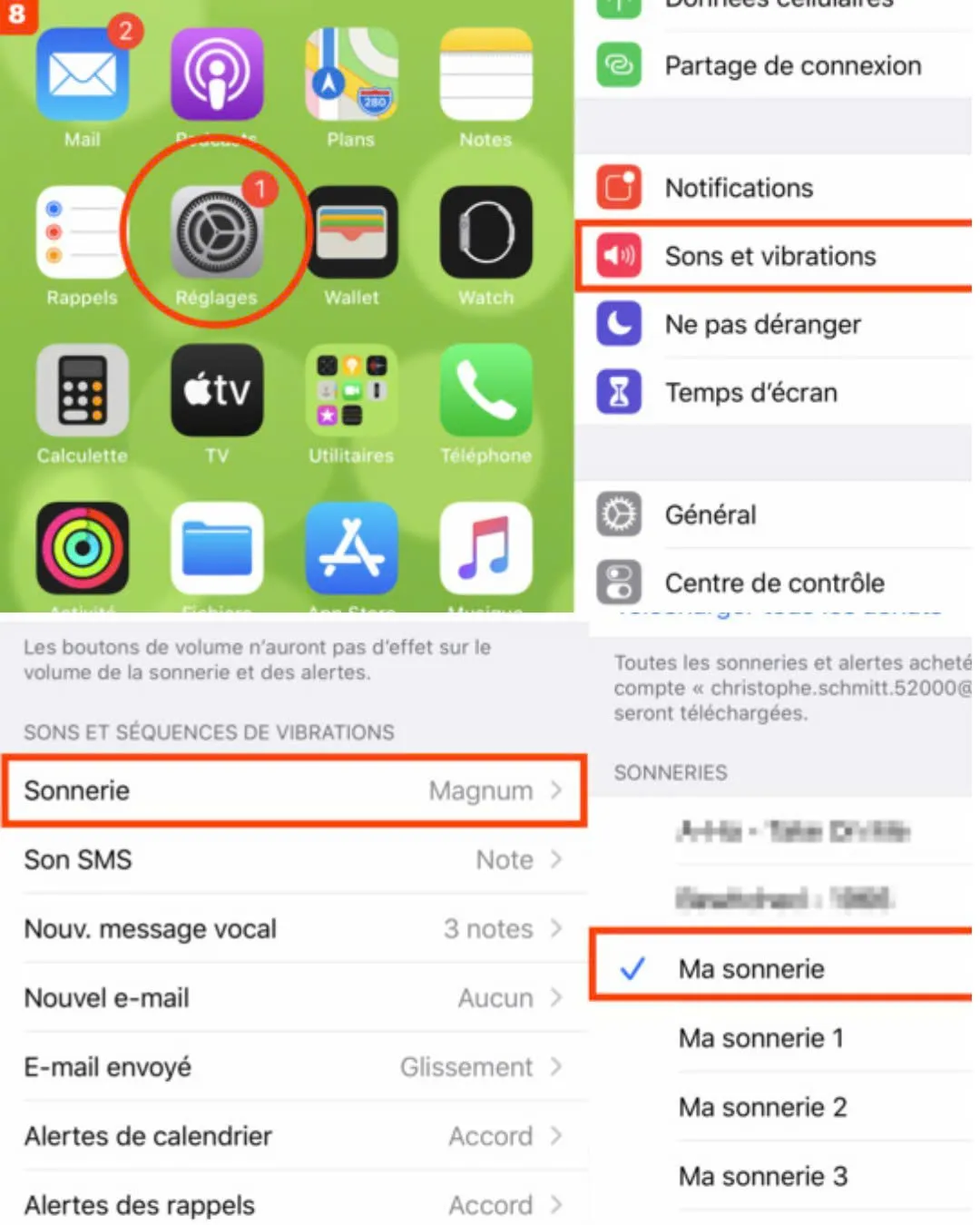
Dernière étape : allez dans Réglages → Sons et vibrations → Sonnerie. Faites défiler jusqu’en haut de la liste — votre sonnerie nouvellement créée apparaîtra en tête de liste. Appuyez dessus : une coche verte apparaît, vous avez réussi.
>> À lire aussi : Instruire Comment Mettre Une Musique En Sonnerie Sur Android
Comment mettre une sonnerie sur iPhone avec un Mac ou un PC
En plus de la méthode GarageBand directement sur le téléphone, vous pouvez également procéder via un ordinateur. Cette méthode est non seulement plus rapide, mais elle permet également un découpage et un montage plus précis grâce aux outils d’édition audio spécialisés.
Étape 1 : Télécharger le fichier audio sur l’ordinateur
Accédez à https://sonneriepro.fr/ sur le navigateur de votre ordinateur, recherchez le morceau souhaité puis cliquez sur « Télécharger ». Lorsque l’écran affiche les choix de format, sélectionnez m4r. Le fichier sera enregistré dans le dossier Téléchargements.
Étape 2 : Ajuster la durée de la sonnerie
Rappelez-vous la limite de 30 secondes — si le fichier est plus long, vous devez le couper avant de le transférer sur l’iPhone. Vous pouvez utiliser n’importe quel logiciel d’édition audio tel que GarageBand (Mac), Audacity (Mac/Windows), ou directement dans iTunes en modifiant l’heure de début et de fin dans les informations du morceau (Fichier → Informations → Options → Début/Fin).
Étape 3 : Transférer la sonnerie sur l’iPhone
Selon le système d’exploitation de votre ordinateur, suivez l’une des deux méthodes suivantes :
- Avec Finder (macOS Catalina et versions ultérieures): Connectez votre iPhone à votre Mac à l’aide d’un câble. Ouvrez Finder, sélectionnez votre iPhone dans la barre latérale gauche. Si l’iPhone vous demande de faire confiance à cet ordinateur, cliquez sur Faire confiance. Choisissez l’onglet Fichiers, puis faites glisser directement le fichier .m4r dans la zone de gestion. Attendez que la synchronisation soit terminée puis débranchez le câble.
- Avec iTunes (Windows ou macOS plus ancien): Connectez votre iPhone à l’ordinateur et ouvrez iTunes. Cliquez sur l’icône de votre iPhone en haut à gauche, sélectionnez la catégorie Sonneries dans la barre latérale. Faites glisser le fichier .m4r dans cette zone puis cliquez sur « Synchroniser ».
Remarque : Maintenez une connexion stable tout au long du processus. Débrancher le câble en cours de route peut entraîner des erreurs et la sonnerie ne sera pas reconnue.
Étape 4 : Vérifier et définir la sonnerie sur l’iPhone
Après la synchronisation, allez dans Réglages → Sons et vibrations → Sonnerie. Votre sonnerie nouvellement transférée apparaîtra en tête de liste. Appuyez sur son nom : une coche verte apparaît, vous avez réussi.
Si la sonnerie n’apparaît pas dans la liste, vérifiez que l’extension du fichier est bien .m4r, essayez de lui donner un nom plus simple puis transférez-le à nouveau, ou redémarrez votre iPhone pour que iOS actualise la liste des sonneries.
Nous espérons que ce guide vous aidera à configurer facilement une sonnerie sur iPhone et à personnaliser votre appareil selon vos envies. Une fois le bon format maîtrisé, cette manipulation devient beaucoup plus simple au quotidien. Pour aller encore plus loin, découvrez sur SonneriePro.fr une sélection de sonnerie téléphone gratuite adaptée à tous les styles.