Comment mettre une vidéo en sonnerie facilement en 2026
Vous avez entendu un clip avec une musique de fond accrocheuse et vous voulez savoir comment mettre une video en sonnerie sur votre téléphone ? Même si les appareils actuels ne permettent pas encore de sélectionner directement un fichier vidéo comme sonnerie, l’extraction de l’audio est très simple. Découvrez le processus rapide ci-dessous pour créer votre style personnel.
Comment mettre une video en sonnerie sur iPhone
Contrairement à Android, les utilisateurs iPhone doivent effectuer une étape supplémentaire pour extraire l’audio du clip original avant de l’importer dans l’application GarageBand afin de le convertir en format compatible. Ce processus comporte davantage d’étapes, mais garantit que le fichier de sonnerie fonctionne de manière stable et est parfaitement adapté au système iOS.
Étape 1 : Extraire l’audio de la vidéo avec l’application Raccourcis
Ouvrez l’application Raccourcis, créez un nouveau raccourci, puis ajoutez l’action « Encoder le contenu multimédia » et activez l’option « Audio seulement ». Ensuite, ajoutez l’action « Enregistrer le fichier » pour sauvegarder le résultat dans l’application Fichiers.
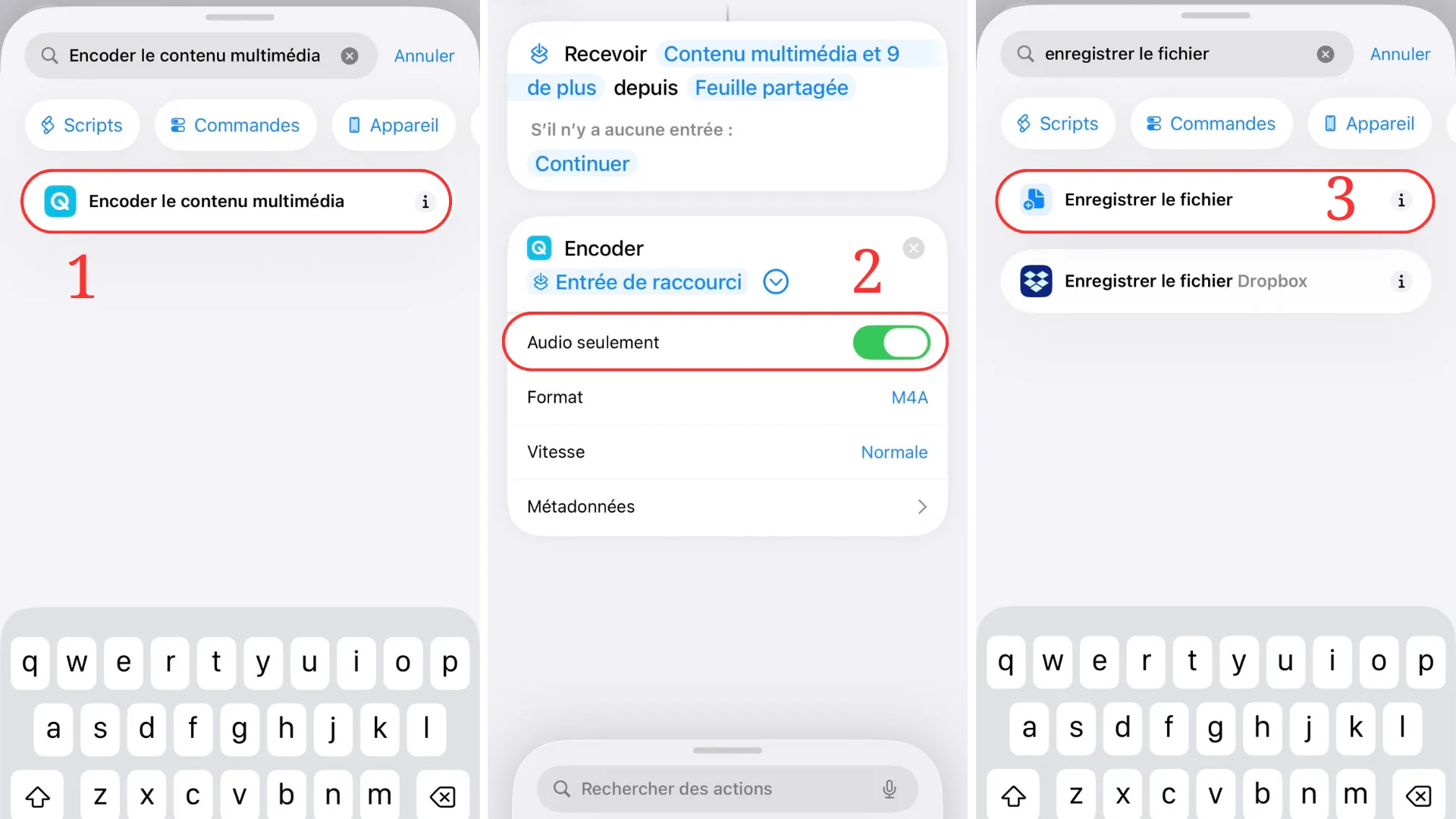
Une fois le raccourci prêt, ouvrez l’application Photos, sélectionnez la vidéo souhaitée, appuyez sur Partager puis lancez le raccourci que vous venez de créer. Le fichier audio sera exporté et enregistré à l’emplacement que vous avez indiqué.
Étape 2 : Créer et exporter la sonnerie avec GarageBand
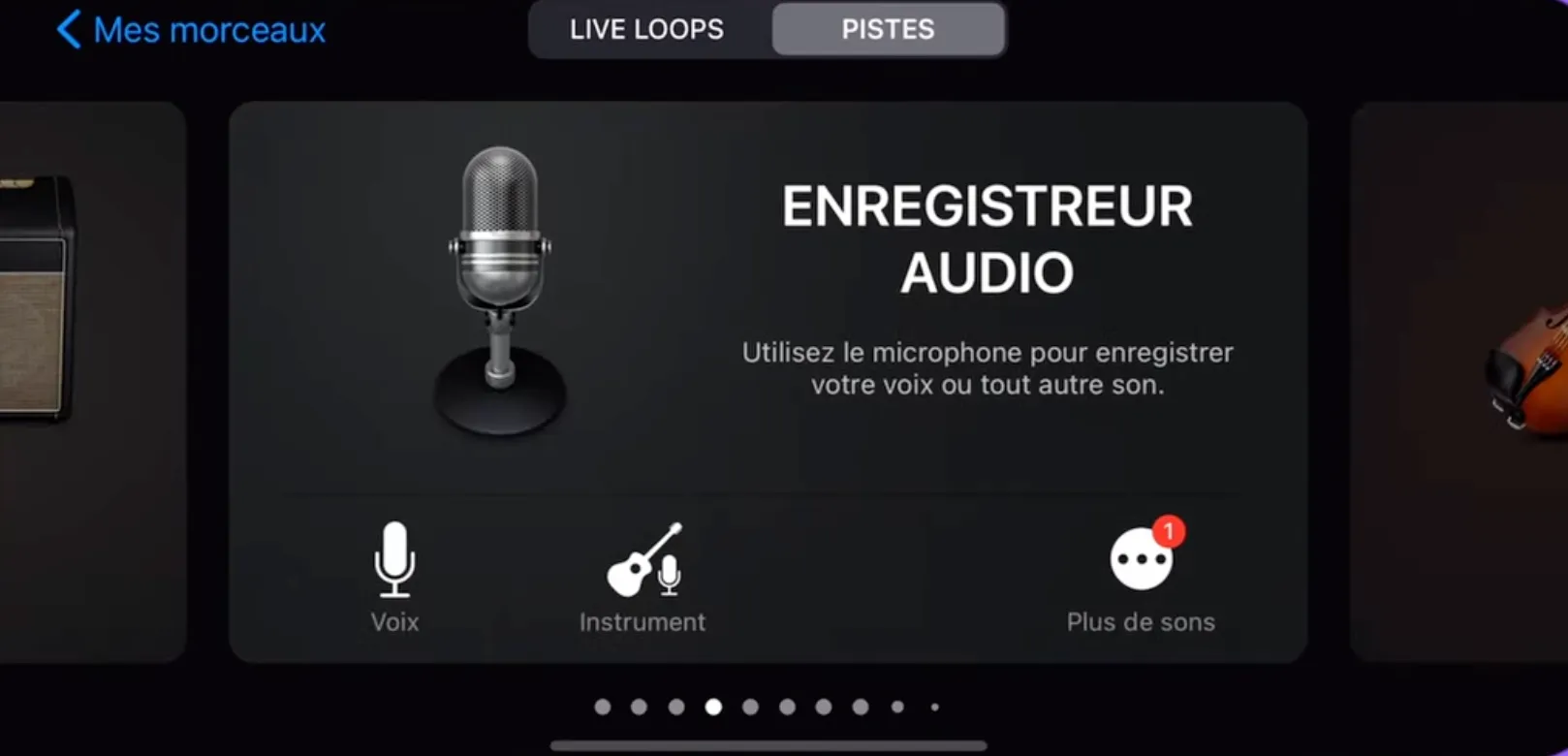
Ouvrez ensuite GarageBand, créez un projet Enregistreur audio puis passez en mode Vue Pistes. Allez dans le navigateur de boucles > Fichiers > Parcourir les éléments depuis l’app Fichiers pour retrouver le fichier audio que vous venez de créer, glissez-le sur la piste et coupez le segment souhaité (maximum 30 secondes).
Lorsque le résultat vous convient, revenez à l’écran Mes morceaux, appuyez longuement sur le projet puis choisissez Partager > Sonnerie > Exporter. Enfin, sélectionnez Utiliser comme sonnerie standard pour définir directement cette sonnerie sur votre iPhone.
>> À lire aussi : Comment mettre une sonnerie sur iPhone gratuitement
Comment mettre une video en sonnerie sur Android
Contrairement à l’iPhone, Android permet une personnalisation beaucoup plus flexible des sonneries. Il suffit d’avoir le fichier audio extrait de la vidéo pour le définir directement dans les paramètres. Voici le guide détaillé étape par étape.
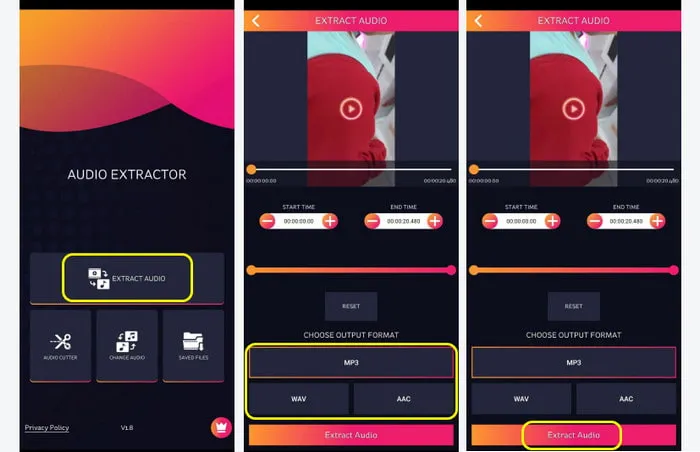
Étape 1 : Extraire l’audio de la vidéo avec une application Extracteur Audio
Commencez par installer une application Extracteur Audio depuis le Google Play Store et ouvrez-la. Sélectionnez la vidéo à traiter, choisissez le format de sortie MP3 ou M4A, et coupez le segment souhaité si l’application le propose. Appuyez ensuite sur Convertir / Extraire et laissez l’application enregistrer le fichier dans la mémoire de votre téléphone.
Étape 2 : Définir le fichier audio comme sonnerie dans les Paramètres
Allez dans Paramètres > Sons et vibrations > Sonnerie, puis appuyez sur Ajouter pour ouvrir le sélecteur de sons. Passez à l’onglet Dossiers ou à la liste des musiques pour retrouver le fichier que vous venez de créer. Sélectionnez-le et appuyez sur Terminé pour confirmer. Votre téléphone appliquera immédiatement ce fichier audio comme sonnerie par défaut.
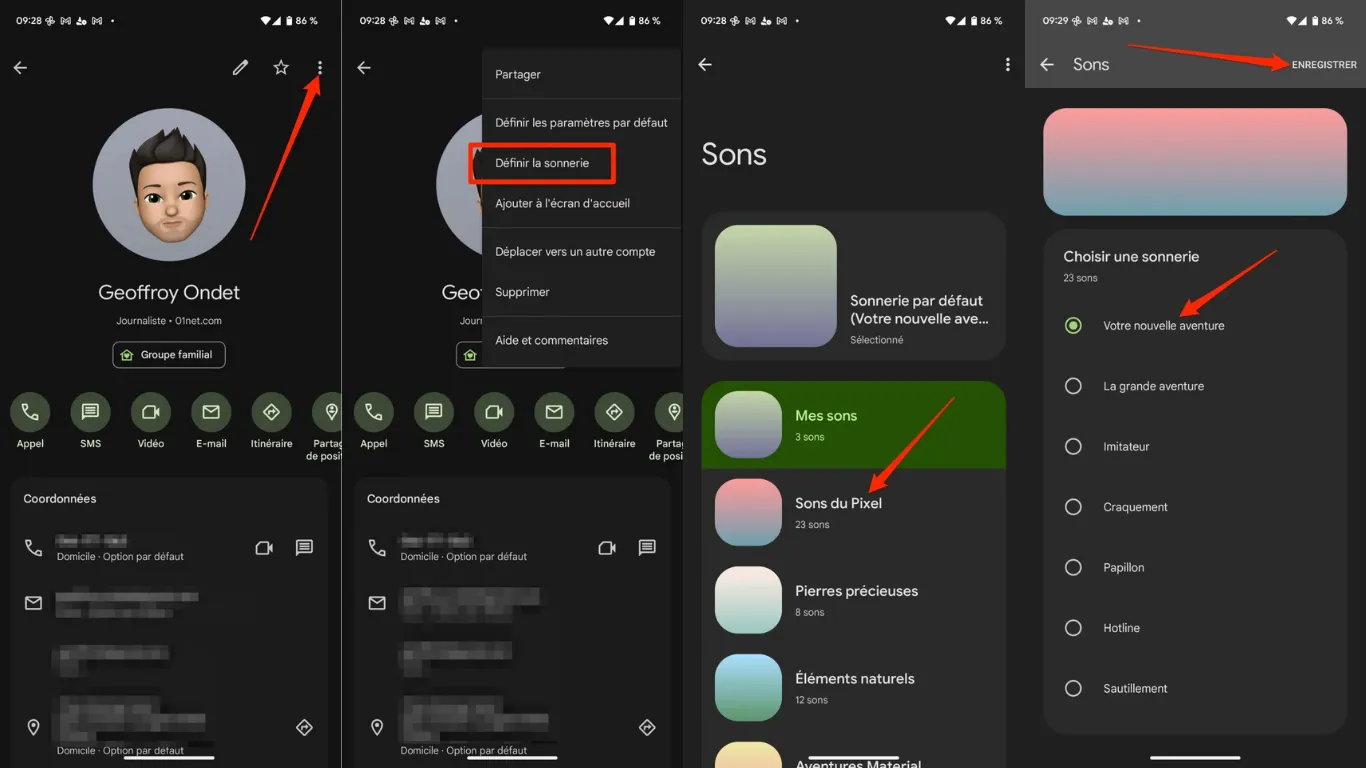
Étape 3 : Attribuer une sonnerie personnalisée à un contact
Si vous souhaitez attribuer une sonnerie spécifique à un contact précis, ouvrez l’application Contacts et recherchez ce contact. Appuyez sur l’icône “trois points” puis choisissez Définir la sonnerie selon l’interface de votre appareil. Sélectionnez ensuite la rubrique Sonnerie et retrouvez le fichier audio que vous avez créé. Une fois enregistré, cette sonnerie personnalisée ne se déclenchera que lorsque ce contact vous appellera.
Utiliser une vidéo comme sonnerie est une façon originale de personnaliser son téléphone et d’affirmer davantage son style au quotidien. Grâce aux étapes détaillées pour iPhone et Android, vous avez désormais toutes les clés pour transformer facilement vos sons préférés en sonneries uniques. Et pour varier encore les styles en toute simplicité, vous pouvez aussi découvrir sur SonneriePro.fr une sélection de sonnerie téléphone gratuite